
Introduction
Maximiser les fenêtres dans Chrome est une compétence simple mais essentielle pour améliorer la productivité, surtout sur les ordinateurs portables où l’espace écran est limité. Ce guide propose des méthodes pratiques pour maximiser les fenêtres, améliorer votre flux de travail avec des raccourcis et dépanner les problèmes courants.
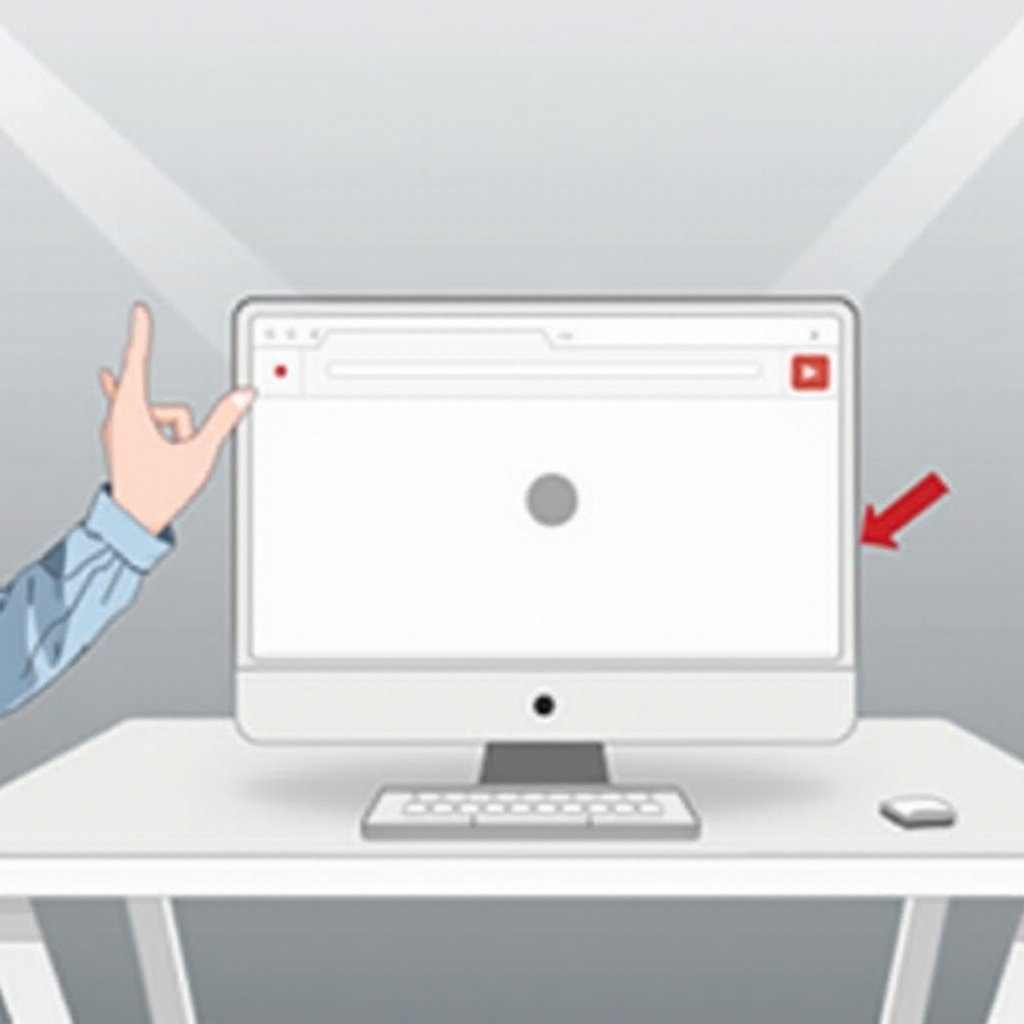
Comprendre la gestion des fenêtres dans Chrome
Pour maximiser l’efficacité, comprendre les outils de gestion des fenêtres de Chrome est crucial. Les ordinateurs portables diffèrent des ordinateurs de bureau, offrant des techniques de gestion uniques grâce à des fonctionnalités comme les pavés tactiles et les écrans plus petits. Chrome utilise trois principaux contrôles de fenêtre — réduire, maximiser/restaurer et fermer — pour simplifier la navigation sur un ordinateur portable.
Méthodes pour maximiser une fenêtre sur Chrome
Chrome propose plusieurs façons simples de maximiser efficacement les fenêtres :
1. Utiliser le bouton Maximiser: Situé dans le coin supérieur droit, le bouton de maximisation agrandit la fenêtre en plein écran d’un simple clic, améliorant ainsi la concentration sur les tâches.
2. Raccourcis clavier pour Windows: Utilisez ‘Alt + Espace’ suivi de ‘X’ pour maximiser rapidement votre fenêtre. Pour restaurer, utilisez ‘Alt + Espace’ suivi de ‘R’, facilitant les transitions fluides entre les flux de travail.
3. Utilisation des gestes du pavé tactile sur les ordinateurs portables: De nombreux ordinateurs portables permettent des gestes du pavé tactile pour la gestion des fenêtres. Balayer vers le haut avec trois doigts ouvre généralement la vue des tâches, aidant à réorganiser et à maximiser les fenêtres sans effort.
Adopter ces méthodes améliore votre capacité à gérer les fenêtres de Chrome, répondant aux diverses préférences des utilisateurs.
Conseils avancés pour la gestion des fenêtres
Au-delà des techniques de base, des conseils supplémentaires peuvent améliorer considérablement la gestion des fenêtres:
1. Utilisation de bureaux virtuels pour l’organisation: Organisez efficacement les tâches avec des bureaux virtuels, accessibles via ‘Windows Key + Tab’. Créez de nouveaux bureaux pour regrouper les projets connexes, réduisant l’encombrement de l’écran.
2. Extensions pour une gestion améliorée des fenêtres: Explorez des extensions Chrome comme Tab Manager Plus et Window Resizer pour améliorer la gestion des fenêtres, en optimisant l’organisation des onglets et la navigation.
3. Personnalisation des paramètres de Chrome: Modifier les paramètres de Chrome peut affiner votre expérience — ajustez le texte évolutif et le zoom par défaut pour une visibilité optimale de l’espace de travail.
Ces conseils offrent une approche personnalisée et efficace de la gestion des fenêtres, améliorant la productivité.

Dépannage des problèmes courants
Lorsque des problèmes surviennent, leur résolution assure une productivité ininterrompue:
1. Problèmes de visibilité du bouton Maximiser: Les boutons de maximisation manquants peuvent provenir d’une version logicielle obsolète. Mettez à jour Chrome à la dernière version, ou réinitialisez les paramètres pour rétablir la fonctionnalité.
2. Techniques d’optimisation des performances: Améliorez les performances lentes de Chrome en fermant les onglets inutiles, en vidant régulièrement le cache et en utilisant le gestionnaire de tâches de Chrome pour identifier les processus gourmands en ressources.
3. Ajustement des paramètres de Chrome pour ordinateurs portables: Affinez la sensibilité du pavé tactile et le mise à l’échelle de l’affichage dans les paramètres système pour assurer le bon fonctionnement de Chrome.
Un dépannage efficace aide à maintenir des performances et une expérience utilisateur optimales dans Chrome.
Conclusion
Maîtriser la gestion des fenêtres dans Chrome sur les ordinateurs portables augmente la productivité et l’efficacité de la navigation. Que ce soit en utilisant des boutons de maximisation, des raccourcis ou des gestes sur le pavé tactile, la transition entre les tâches devient transparente. L’incorporation de bureaux virtuels et d’extensions améliore cette expérience. Tâcher de résoudre de manière proactive tout problème maintient votre navigateur à des performances optimales.
Questions Fréquemment Posées
Comment résoudre une fenêtre maximisée qui ne répond pas ?
Fermez-la via le Gestionnaire des tâches en utilisant ‘Ctrl + Maj + Échap’, en mettant fin à la tâche Chrome. Redémarrez Chrome pour résoudre les fenêtres non réactives.
Puis-je gérer plusieurs fenêtres Chrome efficacement sur un ordinateur portable ?
Oui, les bureaux virtuels et les extensions Chrome permettent une gestion efficace de plusieurs fenêtres, facilitant les transitions de tâches en douceur.
Quelles sont les meilleures extensions Chrome pour la gestion des fenêtres ?
Tab Manager Plus et Window Resizer sont excellents pour gérer efficacement les onglets et les fenêtres, optimisant vos tâches de navigation.