
Úvod
Připojení vašeho Meta Quest 3 k televizi povyšuje váš zážitek z virtuální reality tím, že ho přenáší z omezení headsetu na velikost velké obrazovky. Sdílení tohoto pohlcujícího světa s přáteli a rodinou se stává možným, čímž se každý VR zážitek stává společenskou podívanou. Nyní se ponořme do metod, které vám umožní snadno připojit Meta Quest 3 k televizi, ať už je to přímým kabelovým nastavením nebo pomocí kouzla bezdrátové technologie.
Proč projektovat Meta Quest 3 na televizi?
Větší obrazovka zesiluje vizuální vzrušení z VR, zlepšuje detaily a barvy, které by na menším displeji mohly uniknout pozornosti. Společné herní seance se stávají živými a poutavými, protože každý se může podívat na živé virtuální rozměry. Navíc promítnutí na televizi může zmírnit namáhání očí způsobené dlouhodobým používáním headsetu. S tímto porozuměním postupujeme dále a objevujeme různé dostupné možnosti připojení.
Možnosti připojení pro Meta Quest 3 a TV
Výběr mezi kabelovým a bezdrátovým připojením závisí na vašich preferencích nastavení a schopnostech systému. Kabelová připojení jako HDMI a USB-C nabízejí spolehlivost a vysoce kvalitní výstup obrazu bez závislosti na vaší síti. Mezitím bezdrátová připojení nabízejí flexibilitu a méně fyzického nepořádku, i když mohou vyžadovat stabilní a silné připojení k síti.
Kabelová připojení: HDMI a USB-C
HDMI kabely slouží jako standard pro vysoké rozlišení připojení, zajišťují, že se váš VR obsah přenáší rychle a hladce na obrazovku TV. USB-C může poskytnout alternativní cestu připojení pro televizory a zařízení vybavená touto možností portu.
Bezdrátová připojení: Wi-Fi a aplikace pro přenos obrazu
Wi-Fi umožňuje bezdrátové připojení, umožňující přenos obsahu pomocí podpůrných aplikací. Aplikace jako Chromecast mohou bezdrátové nastavení usnadnit a zefektivnit.
Přechodem od porozumění možnostem připojení je čas přistoupit k praktickým krokům nastavení.
Průvodce krok za krokem pro kabelová připojení
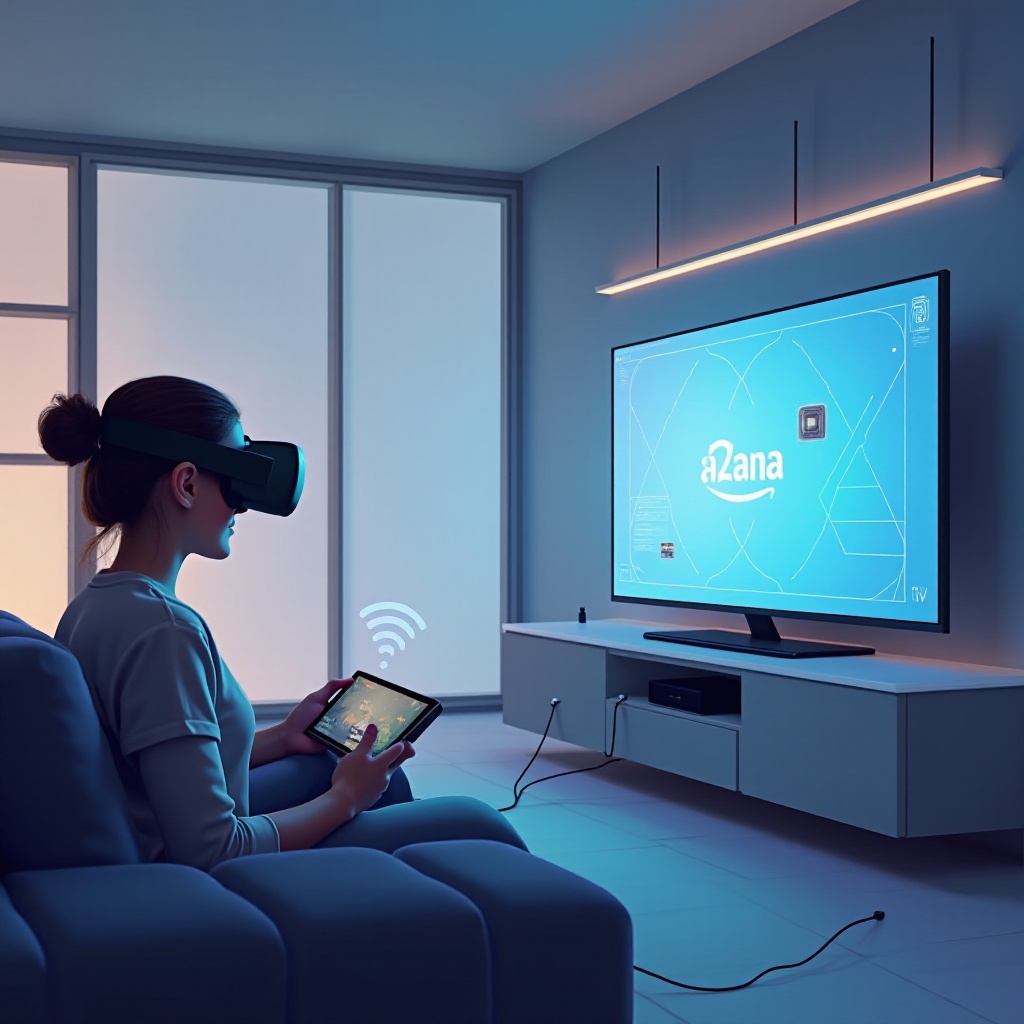
Nastavení kabelového připojení je obecně rychlé a bez mnoha technických proměnných. Zde je zjednodušený proces:
- Zapněte jak váš Meta Quest 3, tak TV.
- Připojte je pomocí HDMI kabelu a ujistěte se, že jsou oba konce bezpečně připojeny.
- Nastavte vaši TV na správný HDMI vstup pomocí jejích nastavení.
- Pokud se vyskytnou nějaké problémy, zkontrolujte umístění kabelů a konfigurace vstupů TV.
Pokud kabelová řešení nejsou možná, existují bezdrátové alternativy.
Nastavení bezdrátové projekce
Bezdrátové nastavení přenáší data přes vaši Wi-Fi síť a nabízí oblast bez fyzických spojení.
- Ujistěte se, že jsou obě zařízení připojena ke stejné Wi-Fi síti.
- Použijte aplikace pro přenos obrazu kompatibilní s vašimi zařízeními k zahájení zobrazení.
- Postupujte podle pokynů aplikace, které se často nacházejí v Chromecastu nebo podobných, pro optimální připojení.
- Upravte nastavení aplikace, abyste zajistili nejlepší kvalitu videa a zvuku.
Nezapomeňte zajistit, že vaše TV nebo zařízení pro přenos obrazu mohou podporovat síťové požadavky pro plynulé streamování.
Zlepšení kvality projekce
Zlepšení vašeho projekčního nastavení zvyšuje ponoření a potěšení.
- Upravte nastavení zobrazení televize, jako jas a kontrast, pro čistší vizuály.
- Připojte externí zvukové systémy, pokud vaše TV postrádá bohatou zvukovou schopnost.
Správné nastavení má za následek oslnivou ukázku VR technologie, plně využívající schopnosti Meta Quest 3.
Běžné rady pro řešení problémů
I při spolehlivých pokynech se mohou objevit překážky; zde je, jak efektivně řešit problémy.
- Problémy s připojením: Ujistěte se, že kabely jsou správně připojeny nebo ověřte přihlašovací údaje a sílu sítě.
- Výkonové problémy: Ujistěte se, že všechna zařízení jsou aktualizována na nejnovější verze softwaru, optimalizují komunikaci a funkce.
Řešení drobných potíží zajišťuje nepřerušenou a vzrušující VR seanci.
Závěr
Připojení Meta Quest 3 k vaší TV otevírá bohatý svět VR zážitků sdílených s ostatními nebo si je užíváte sami ve velkém zobrazení. Ať už si vyberete stabilitu kabelového připojení nebo flexibilitu bezdrátového připojení, tato nastavení jsou přístupná a přinášejí odměnu, rozšiřující potenciál vašeho herního prostředí.
Často kladené dotazy
Mohu použít chytrou TV k bezdrátovému projektování Meta Quest 3?
Ano, většina chytrých televizí podporuje aplikace pro bezdrátové projektování, což zjednodušuje proces nastavení.
Co mám dělat, pokud projekce zpožďuje nebo se trhá?
Optimalizujte nastavení sítě nebo se připojte pomocí drátových metod k stabilizaci výkonu.
Existují specifické aplikace doporučené pro promítání Meta Quest 3 na TV?
Jako oblíbený výběr pro bezdrátové promítání obsahu Meta Quest 3 na televize jsou aplikace jako Chromecast.