
Úvod
Problémy s nezobrazováním iPhonu po připojení k MacBooku mohou být frustrující. Mnoho uživatelů se s tímto běžným problémem setkává, často způsobeným jednoduchými softwarovými chybami nebo špatnou konfigurací hardwaru. Znalost, jak tyto problémy rychle vyřešit, vám ušetří čas i stres. Pojďme se podívat na praktická řešení, která vaše zařízení hladce propojí.
Pochopení problému
Když se váš iPhone nezobrazuje na MacBooku, může se to projevit dvěma způsoby: buď zařízení vůbec není detekováno, nebo se na chvíli zobrazí a pak se odpojí. Uvědomění si těchto příznaků pomáhá při určení problému.
Běžné příznaky
- iPhone není viditelný ve Finderu nebo iTunes.
- Chybové zprávy se nečekaně objevují.
- Zobrazí se ikona nabíjení, ale není rozpoznání.
Možné příčiny
- Poškozený USB kabel nebo vadný port.
- Nekompatibilita verzí softwaru.
- Vypnutá nastavení vedoucí k problémům s detekcí.
Rozpoznání těchto příznaků a možných příčin vytváří prostor pro efektivní řešení a vyřešení, což nás vede k základním řešením předtím, než přistoupíme k složitějším.
Základní kroky řešení problémů
Nejdříve bychom měli zajistit, že problém není způsoben drobnými přehlédnutími. Zde je, co můžete udělat:
Zkontrolujte připojovací kabely a porty
- Zkuste použít jiný USB kabel nebo port.
- Zkontrolujte bezpečnost kabelových připojení.
- Vyčistěte a zkontrolujte porty na prach nebo poškození.
Zajistěte aktualizaci softwaru
- Přejděte do ‘Předvoleb systému’ na MacBooku a ‘Nastavení’ na iPhonu a zkontrolujte dostupné aktualizace.
- Nainstalujte nejnovější verze macOS a iOS.
Pravidelné aktualizace softwaru nejen řeší stávající problémy, ale také předcházejí vzniku nových, což zajišťuje, že vaše zařízení budou fungovat plynule.
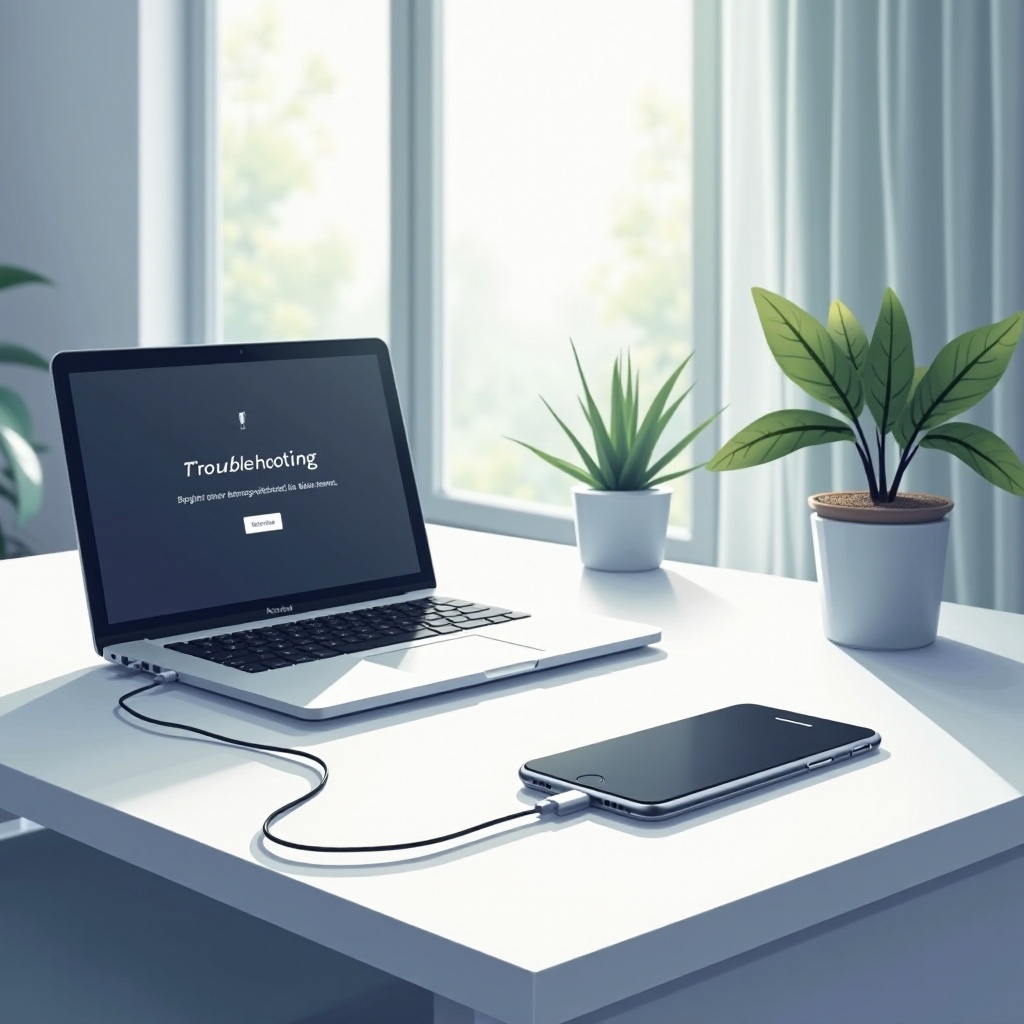
Upravení softwaru a nastavení
Pokud základní řešení problémů problém nevyřeší, může být užitečné prozkoumat úpravy nastavení softwaru. Tyto kroky mohou pomoci:
Aktualizace macOS a iOS
- Zajistěte, aby obě zařízení fungovala na nejnovějších aktualizacích, protože Apple často vydává opravy a řešení, která by mohla odstranit problémy s rozpoznáváním.
Resetování nastavení polohy a soukromí na iPhonu
- Přejděte do ‘Nastavení’ > ‘Obecné’ > ‘Reset’ > ‘Resetování nastavení polohy a soukromí’ a vraťte případná nesprávná nastavení.
Úpravy těchto nastavení mohou usnadnit lepší komunikaci mezi vašimi zařízeními, čímž se vytváří bezproblémové technologické prostředí.
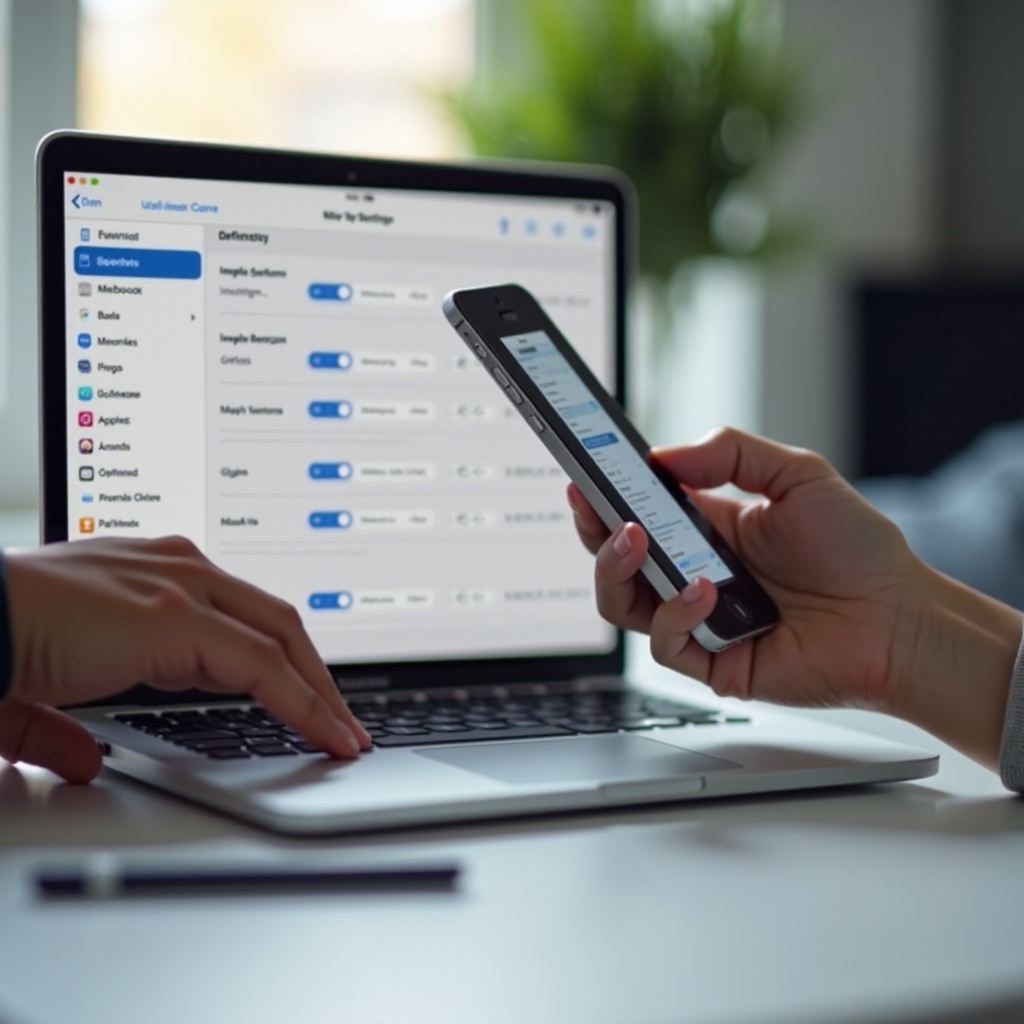
Pokročilá řešení
Pokud jednodušší opatření nevyřeší váš problém, zvažte tyto pokročilé možnosti pro důkladnější opravu:
Použití systémových informací pro kontroly USB
- Přejděte na ‘Apple Menu’ > ‘O tomto Macu’ > ‘Přehled systému’.
- Vyberte ‘USB’ z postranního panelu a ověřte, zda je váš iPhone uveden mezi připojenými zařízeními.
- Prozkoumejte stav napájení a připojení na případné anomálie.
Přeinstalování ovladačů zařízení
- Použijte ‘Finder’ pro přechod do ‘/System/Library/Extensions/’.
- Dočasně přesuňte soubory jako ‘AppleUSBEthernetHost.kext’ jinam.
- Restartujte MacBook pro resetování a automatické přeinstalování ovladačů.
Spusťte MacBook v bezpečném režimu
- Vypněte Mac a poté jej restartujte při podržení klávesy Shift.
- Bezpečný režim umožňuje vymazání mezipaměti a řešení drobných konfliktů.
Tato opatření často vyřeší trvalejší problémy, což poskytuje kontrolu a jistotu nad propojením vašich zařízení.
Preventivní opatření
Abyste předešli budoucím problémům s připojením, zvažte integraci těchto preventivních tipů do své rutiny:
Pravidelně aktualizujte zařízení
- Naplánujte rutinní kontroly a aktualizace pro macOS i iOS, abyste využili nové funkce a opravy chyb.
Používejte spolehlivé kabely a příslušenství
- Vždy upřednostňujte kabely a příslušenství certifikované výrobcem Apple. Tyto snižují riziko hardwarových problémů.
- Vyvarujte se připojování přes třetí strany pro optimální rozpoznání zařízení.
Dodržováním těchto postupů si udržíte plynulé a efektivní propojení mezi MacBookem a iPhonem.
Závěr
Stručně řečeno, průběžné aktualizace softwaru a pravidelné kontroly jsou nezbytné pro zachování plynulého propojení mezi vaším iPhonem a MacBookem. Pokud i po dodržení těchto kroků budete nadále čelit problémům, může být potřeba vyhledat odbornou podporu od Applu. Být informovaný a proaktivní zajistí bezproblémový technologický zážitek.
Často kladené otázky
Proč můj iPhone není rozpoznán, i když je aktualizovaný?
Vaše zařízení nemusí být rozpoznáno kvůli zastaralým ovladačům nebo nesprávným nastavením. Zvažte přeinstalaci ovladačů nebo resetování nastavení vašeho iPhonu.
Může vadný kabel způsobit problémy s připojením?
Ano, vadné nebo poškozené kabely mohou zabránit tomu, aby se zařízení navzájem rozpoznala. Vždy používejte certifikované kabely pro konzistentní výkon.
Kdy bych měl kontaktovat Apple Support pro pomoc?
Pokud žádný z těchto kroků váš problém nevyřeší, nebo pokud máte podezření na poškození hardware, kontaktujte Apple Support pro profesionální pomoc.