
Wprowadzenie
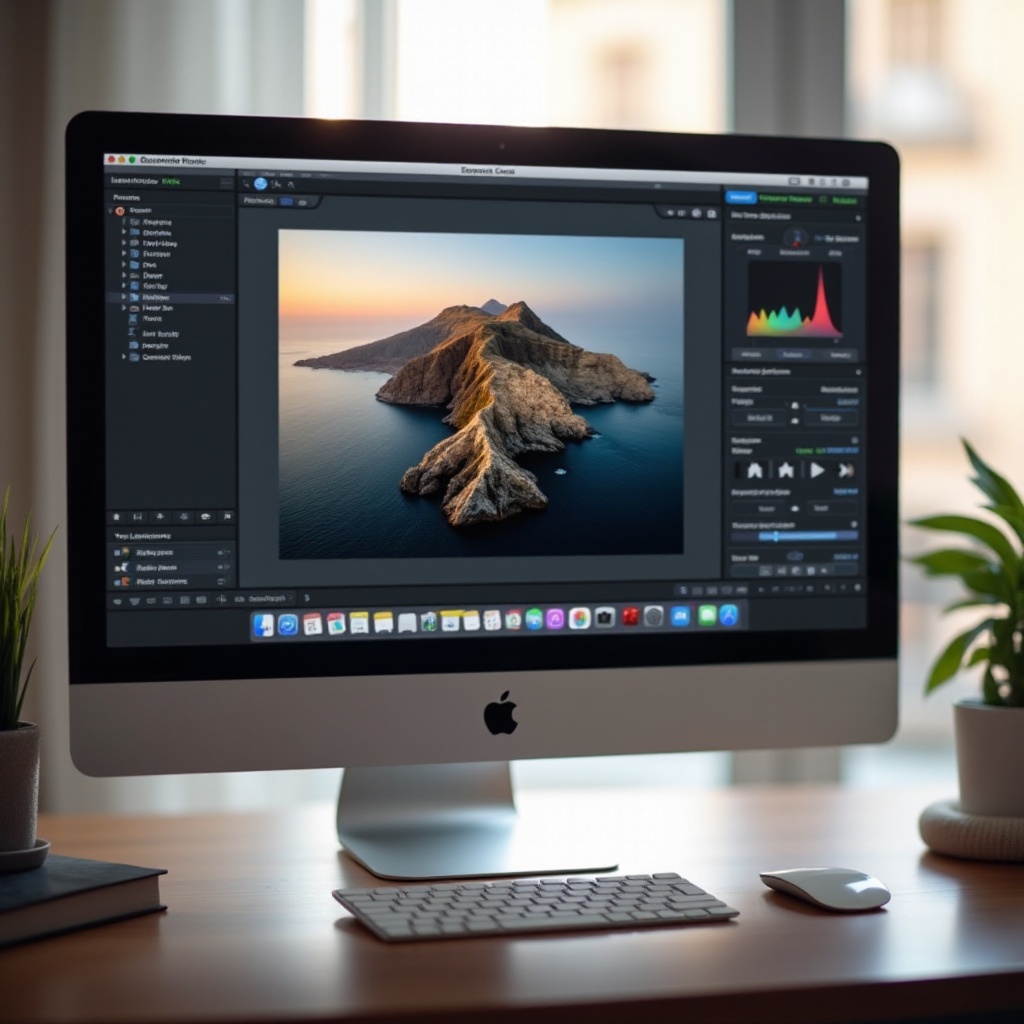
Fotografowie doceniają format RAW za jego zdolność do przechowywania rozbudowanych szczegółów obrazu, umożliwiając doskonałą elastyczność edycji. Jednak te duże pliki mogą być uciążliwe przy udostępnianiu i przechowywaniu. Konwersja plików RAW do bardziej akceptowalnego formatu JPEG może rozwiązać te problemy. Ten przewodnik przeprowadzi Cię przez proces konwersji RAW do JPEG na Macu przy użyciu zarówno wbudowanych, jak i zewnętrznych narzędzi, zapewniając utrzymanie jakości przy jednoczesnej optymalizacji rozmiaru pliku.
Zrozumienie formatów obrazów
Przed zanurzeniem się w procesie konwersji warto zrozumieć fundamentalne różnice między formatami RAW i JPEG oraz dlaczego są one istotne dla fotografów.
Co to jest RAW?
Pliki RAW to minimalnie przetworzone dane przechwycone bezpośrednio przez czujnik aparatu. Oferują wysoki zakres dynamiczny i poziom szczegółowości, co czyni je idealnymi do post-processingu. Z RAW fotografowie mogą dostosować balans bieli, ekspozycję i inne ustawienia bez utraty jakości.
Co to jest JPEG?
JPEG, co oznacza Joint Photographic Experts Group, to format znany z efektywności kompresji. Chociaż zmniejsza rozmiar pliku poprzez usuwanie części danych obrazu, wciąż jest powszechnie akceptowany i kompatybilny z niemal każdym urządzeniem lub platformą dzięki swojemu zrównoważeniu między jakością obrazu a rozmiarem pliku.
Kluczowe różnice między RAW a JPEG
Główna różnica między tymi formatami polega na ilości danych, które zachowują. Pliki RAW zawierają wszystkie początkowe dane obrazu, oferując szczegółowe opcje edycji, ale są większe. JPEG to format skompresowany, poświęcający część szczegółów na rzecz wszechstronności i zwięzłości. Zrozumienie tych różnic jest kluczowe przy decyzji, jak zarządzać swoimi obrazami.
Konwersja RAW do JPEG za pomocą wbudowanych narzędzi Mac
macOS firmy Apple zapewnia niezawodne wbudowane aplikacje, które umożliwiają bezproblemową konwersję RAW do JPEG. Sprawdźmy, jak możesz używać tych narzędzi do prostych konwersji bez dodatkowego oprogramowania.
Krok po kroku z aplikacją Podgląd
- Otwórz plik RAW w aplikacji Podgląd, klikając prawym przyciskiem myszy i wybierając ‘Otwórz za pomocą > Podgląd.
- Przejdź do ‘Plik > Eksportuj.
- Wybierz opcję ‘JPEG’ z rozwijanej listy ‘Format’.
- Dostosuj suwak jakości do swoich preferencji, aby zrównoważyć rozmiar i przejrzystość.
- Naciśnij ‘Zapisz’, aby zakończyć konwersję.
Podgląd oferuje prostotę dla osób chcących szybko konwertować pojedyncze pliki.
Wykorzystanie aplikacji Zdjęcia do konwersji
Aplikacja Zdjęcia jest skuteczna w zarządzaniu i konwersji wsadowej:
- Zaimportuj pliki RAW do aplikacji Zdjęcia.
- Wybierz obrazy, które chcesz przekonwertować.
- Przejdź do ‘Plik > Eksportuj > Eksportuj [liczba] zdjęć.
- Ustaw format na JPEG i wybierz żądane ustawienia jakości.
- Kliknij ‘Eksportuj’, aby zapisać obrazy jako pliki JPEG.
Ta metoda usprawnia proces konwersji wsadowych, idealny dla dużych sesji zdjęciowych.
Zaawansowane metody z oprogramowaniem zewnętrznym
Dla tych, którzy potrzebują większej kontroli i funkcji podczas konwersji, zewnętrzne oprogramowanie oferuje potężne alternatywy dla aplikacji natywnych.
Przegląd Adobe Lightroom
Adobe Lightroom wyróżnia się jako ulubieniec profesjonalistów dzięki swoim rozbudowanym możliwościom edycji i przyjaznym dla użytkownika procesom konwersji.
Kroki konwersji w Affinity Photo
- Uruchom Affinity Photo i zaimportuj swoje pliki RAW.
- Użyj Develop Persona do wstępnych poprawek.
- Przejdź do ‘Plik > Eksportuj.
- Ustaw format na JPEG, dostosowując jakość i rozdzielczość według potrzeb.
- Naciśnij ‘Eksportuj’, aby utworzyć plik JPEG.
Affinity Photo nie tylko konwertuje pliki, ale także je wzbogaca dzięki swojemu solidnemu zestawowi narzędzi edycyjnych.
Plusy i minusy korzystania z narzędzi zewnętrznych
Podczas gdy narzędzia zewnętrzne, takie jak Lightroom i Affinity Photo oferują zaawansowane funkcje, mogą one wiązać się z kosztami. Ocena, czy zaawansowane kontrole i możliwości przetwarzania uzasadniają koszt i złożoność, jest istotna przy wyborze najlepszego narzędzia do swoich potrzeb.
Wskazówki dotyczące utrzymania jakości obrazu w JPEG
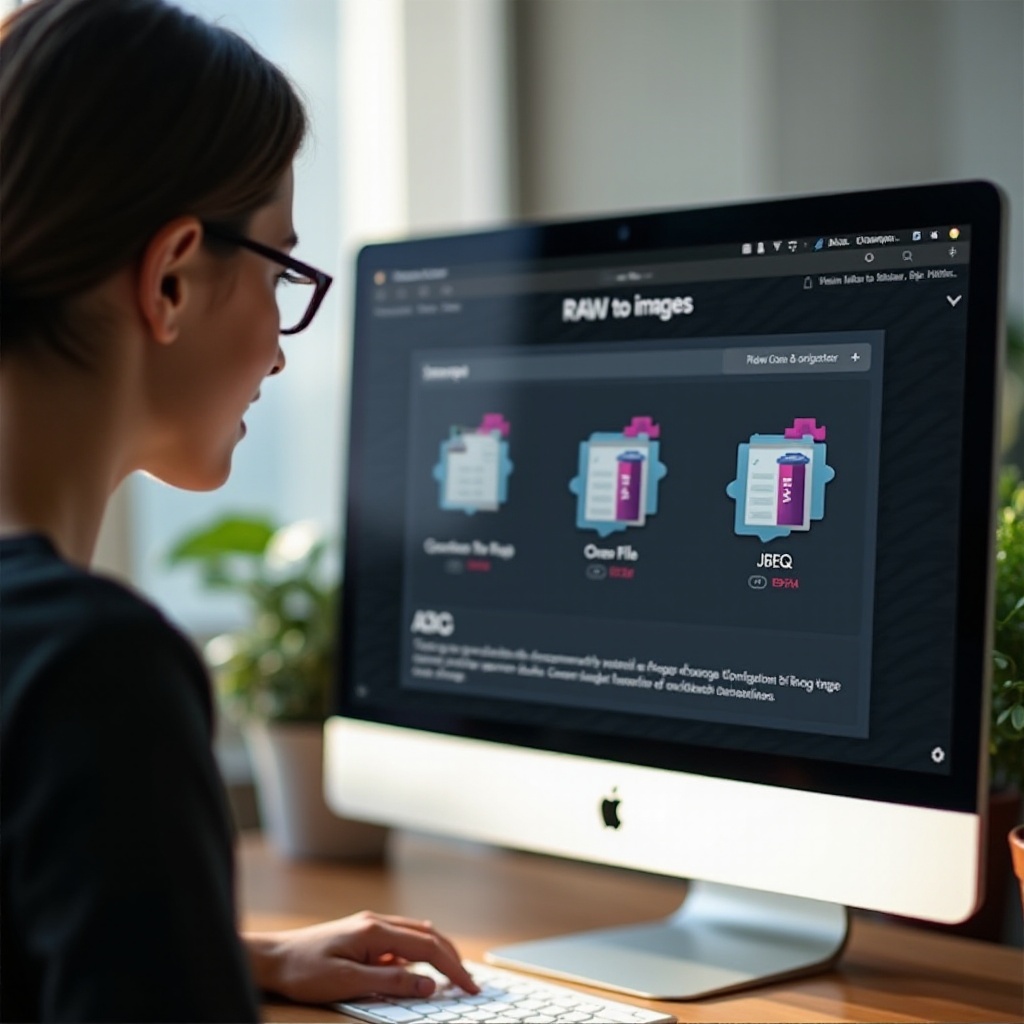
Chociaż konwersja do JPEG wiąże się z kompresją, istnieją strategie, które pozwalają utrzymać jakość obrazu.
Dostosowanie ustawień dla optymalnych wyników
- Zawsze używaj najwyższego dostępnego ustawienia jakości podczas eksportu.
- Unikaj nadmiernego kompresji; trzymanie suwaka jakości powyżej 70% może pomóc.
Zrozumienie kompresji i jakości
Zrównoważenie rozmiaru pliku i wierności obrazu polega na wyborze ustawień, które zapobiegają zauważalnej degradacji i spełniają Twoje wymagania dotyczące wyświetlania lub druku.
Zalety konwersji obrazów na Mac
Konwersja obrazów na Mac korzysta z ekosystemu Apple, oferując dodatkowe korzyści.
Integracja z macOS
Wbudowane aplikacje Maca, takie jak Podgląd i Zdjęcia, idealnie współpracują z systemem operacyjnym, zapewniając spójną obsługę użytkownika we wszystkich zadaniach.
Efektywność przepływu pracy
Nasz macOS optymalizuje zadania, oferując szybki i efektywny proces konwersji, co jest korzystne przy pracy z dużymi ilościami obrazów.
Podsumowanie
Konwersja RAW do JPEG na Macu za pomocą wbudowanych aplikacji lub oprogramowania zewnętrznego oferuje fotografom elastyczność dostosowaną do ich potrzeb dotyczących jakości i wygody. Dzięki zrozumieniu różnych korzyści i procesów dla każdego formatu możesz skuteczniej i wydajniej zarządzać swoimi plikami obrazów.
Najczęściej zadawane pytania
Jaki jest najlepszy program do konwersji RAW na JPEG na Macu?
Aplikacje Preview lub Photos na Macu wystarczają do podstawowych zadań; Adobe Lightroom jest zalecany do zaawansowanych potrzeb.
Czy konwersja z RAW na JPEG powoduje utratę jakości?
Tak, niektóre utraty jakości występują z powodu kompresji JPEG, ale optymalne ustawienia mogą to zminimalizować.
Czy mogę przekonwertować wiele plików RAW na JPEG jednocześnie na Macu?
Tak, aplikacja Photos oraz narzędzia innych firm, takie jak Lightroom, obsługują konwersję wsadową, oszczędzając czas przy dużych zadaniach.