
Introdução
O AirDrop no iPad transforma a forma como os usuários compartilham arquivos, tornando-o quase sem esforço entre dispositivos Apple. No entanto, quando o AirDrop apresenta falhas, pode perturbar o fluxo suave de trabalho e comunicação. Compreender as causas e os métodos de solução de problemas pode rapidamente restaurar todo o potencial do AirDrop. Este guia analisa as razões comuns por trás dos problemas do AirDrop e oferece dicas especializadas para resolvê-los de forma eficiente.

Entendendo como o AirDrop funciona no iPad
O AirDrop opera via Bluetooth para identificar dispositivos próximos e, em seguida, estabelece uma conexão Wi-Fi segura para transferir arquivos. Assim, tanto o Bluetooth quanto o Wi-Fi devem estar ativos para um compartilhamento bem-sucedido. Familiaridade com os princípios operacionais do AirDrop pode ajudar a identificar problemas. Além disso, os dispositivos devem ser compatíveis; modelos desatualizados podem não suportar os recursos mais recentes do AirDrop. Além disso, as configurações de visibilidade no AirDrop precisam ser configuradas de forma apropriada para garantir um funcionamento sem interrupções.
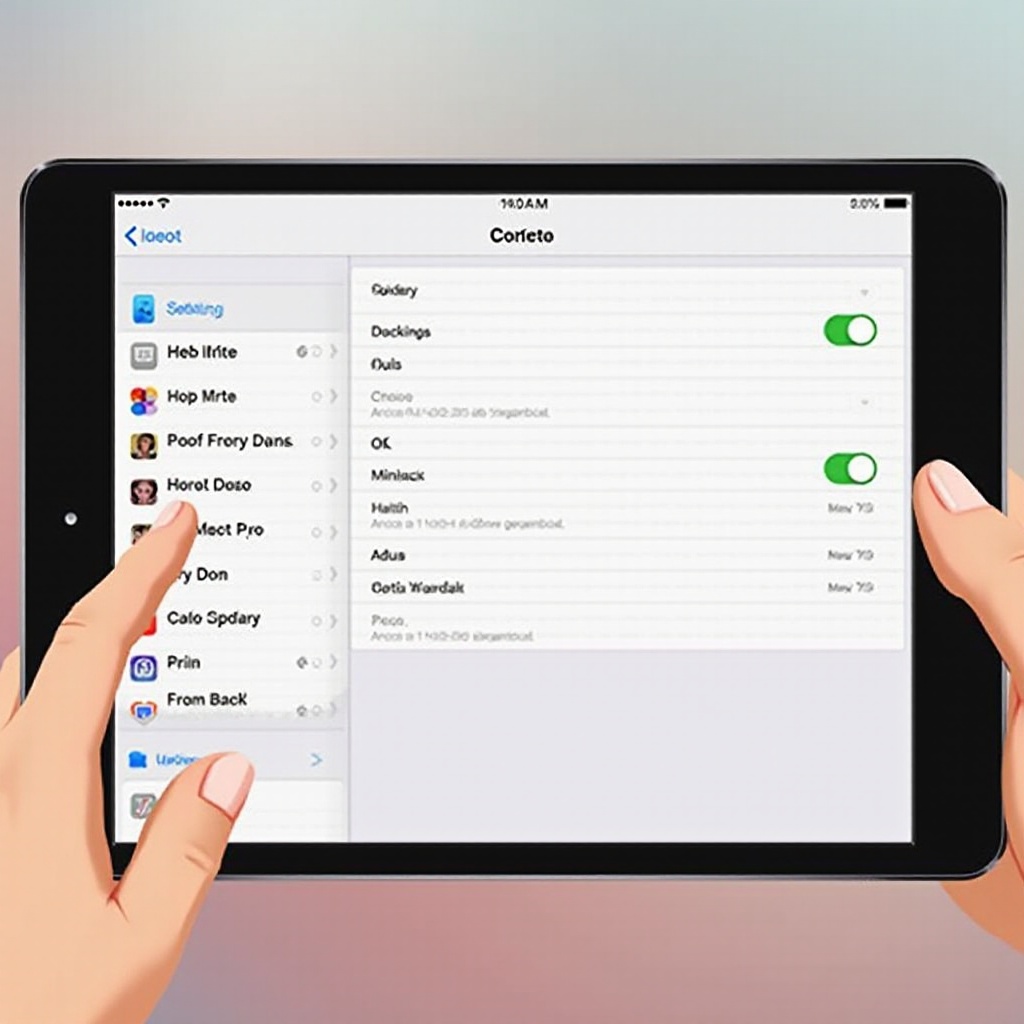
Razões Comuns para o AirDrop Não Funcionar
Vários fatores podem prejudicar o desempenho do AirDrop. Principalmente, falhas de software podem prejudicar sua funcionalidade, especialmente se o software do dispositivo não estiver atualizado. Problemas de conectividade, como um sinal Bluetooth fraco ou Wi-Fi instável, também afetam o desempenho. Por último, restrições de dispositivo podem inadvertidamente impedir que o AirDrop funcione efetivamente, com controles parentais ou configurações rigorosas de dispositivo sendo culpados comuns.
Soluções Rápidas para Problemas do AirDrop
Para lidar com falhas do AirDrop, comece com estas soluções rápidas:
1. Verifique a Compatibilidade do Dispositivo: Garanta que ambos os dispositivos estejam dentro do alcance e suportem o AirDrop.
2. Reinicie os Dispositivos: Uma reinicialização simples pode, frequentemente, corrigir problemas temporários que afetam o AirDrop.
3. Atualize o iOS: Confirme que seu iPad esteja executando o iOS mais recente. Melhorias de compatibilidade e funcionalidade podem resolver muitos problemas comuns.
4. Ajuste as Configurações: Verifique as configurações corretas do AirDrop, garantindo que seu iPad esteja configurado para ‘Apenas Contatos’ ou ‘Todos’.
Esses passos são um ponto de partida simples, porém eficaz, para solucionar problemas do AirDrop.
Passos Avançados de Solução de Problemas
Se as soluções iniciais não forem bem-sucedidas, considere estes passos avançados de solução de problemas:
1. Redefina as Configurações de Rede: Vá para Configurações > Geral > Redefinir e selecione ‘Redefinir Configurações de Rede.’ Observe que isso irá apagar suas senhas Wi-Fi.
2. Inspecione as Restrições: Verifique Configurações > Tempo de Tela > Restrições de Conteúdo & Privacidade para garantir que o AirDrop não esteja desativado.
3. Explore Aplicativos de Terceiros: Embora não seja uma solução direta, aplicativos de terceiros podem temporariamente ajudar no compartilhamento de arquivos até que o AirDrop se torne funcional novamente.
4. Procure Suporte da Apple: Se necessário, entrar em contato com o Suporte da Apple pode fornecer soluções mais personalizadas para problemas complexos.
Esses passos avançados proporcionam uma abordagem mais aprofundada para resolver problemas persistentes do AirDrop, permitindo que até mesmo situações complexas sejam gerenciadas de forma eficaz.

Dicas Especializadas para Prevenir Problemas Futuros do AirDrop
Para evitar problemas recorrentes do AirDrop, aplique estas dicas especializadas:
– Atualizações Regulares de Software: Mantenha seu iPad atualizado com o iOS mais recente para garantir desempenho e segurança ótimos do AirDrop.
– Mantenha Bluetooth e Wi-Fi: Verificações regulares garantem que essas configurações suportem operações do AirDrop eficientemente.
– Consciência de Proximidade: Garanta que os dispositivos estejam suficientemente próximos para manter uma forte conectividade durante transferências do AirDrop.
Implementar essas práticas promove uma experiência sem problemas com o AirDrop, melhorando a usabilidade do seu dispositivo.
Conclusão
O AirDrop é um recurso vital para usuários Apple, mas falhas podem obstruir seu uso. Ao identificar causas comuns e implementar as soluções discutidas, os usuários podem restaurar o AirDrop e desfrutar das suas capacidades de compartilhamento de arquivos sem problemas. Garantir que seu dispositivo permaneça atualizado e adequadamente configurado irá ainda mais prevenir possíveis problemas, mantendo a eficiência do AirDrop para uso futuro.
Perguntas Frequentes
Por que meu iPad não está aparecendo no AirDrop?
Certifique-se de que seu dispositivo esteja no modo ‘Apenas Contatos’ ou ‘Todos’ e esteja dentro do alcance. Redefinir as configurações de rede também pode ajudar.
O AirDrop funciona entre diferentes dispositivos Apple?
Sim, o AirDrop suporta compartilhamento entre a maioria dos dispositivos Apple. Certifique-se da compatibilidade e que tanto o Bluetooth quanto o Wi-Fi estejam ativados.
Como posso verificar se o meu AirDrop está funcionando corretamente?
Teste o AirDrop enviando um arquivo pequeno para outro dispositivo Apple. Se surgirem problemas, verifique as configurações e certifique-se de que não há restrições ativas.