
Introdução
Ter problemas com o seu iPhone não aparecendo quando conectado ao seu MacBook pode ser frustrante. Muitos usuários enfrentam esse problema comum, frequentemente causado por falhas de software simples ou configurações de hardware incorretas. Saber como resolver esses problemas rapidamente pode economizar tempo e estresse. Vamos nos aprofundar em soluções práticas que farão seus dispositivos se conectarem suavemente.

Entendendo o Problema
Quando seu iPhone não aparece no seu MacBook, isso pode se manifestar de algumas maneiras: ou seu dispositivo não é detectado de forma alguma, ou aparece brevemente antes de se desconectar. Reconhecer esses sintomas ajuda a identificar o problema.
Sintomas Comuns
- O iPhone não está visível no Finder ou iTunes.
- Mensagens de erro aparecem inesperadamente.
- O ícone de carregamento aparece, mas não há reconhecimento.
Causas Potenciais
- Cabo USB danificado ou porta com defeito.
- Incompatibilidade de versão de software.
- Configurações desativadas levando a problemas de detecção.
Aceitar esses sintomas e causas potenciais prepara o terreno para uma solução eficaz de problemas e resolução, guiando-nos para soluções básicas antes de progredir para mais complexas.
Passos Básicos de Solução de Problemas
Inicialmente, devemos garantir que o problema não seja devido a pequenos descuidos. Aqui está o que você pode fazer:
Verifique Cabos de Conexão e Portas
- Tente usar um cabo ou porta USB diferente.
- Inspecione as conexões do cabo para segurança.
- Limpe e examine as portas para poeira ou danos.
Certifique-se de que o Software está Atualizado
- Navegue até ‘Preferências do Sistema’ no seu MacBook e ‘Configurações’ no seu iPhone, em seguida, verifique se há atualizações disponíveis.
- Instale as versões mais recentes do macOS e iOS.
Atualizações regulares de software não apenas resolvem problemas existentes, mas também impedem que novos surjam, garantindo que seus dispositivos permaneçam sincronizados sem problemas.
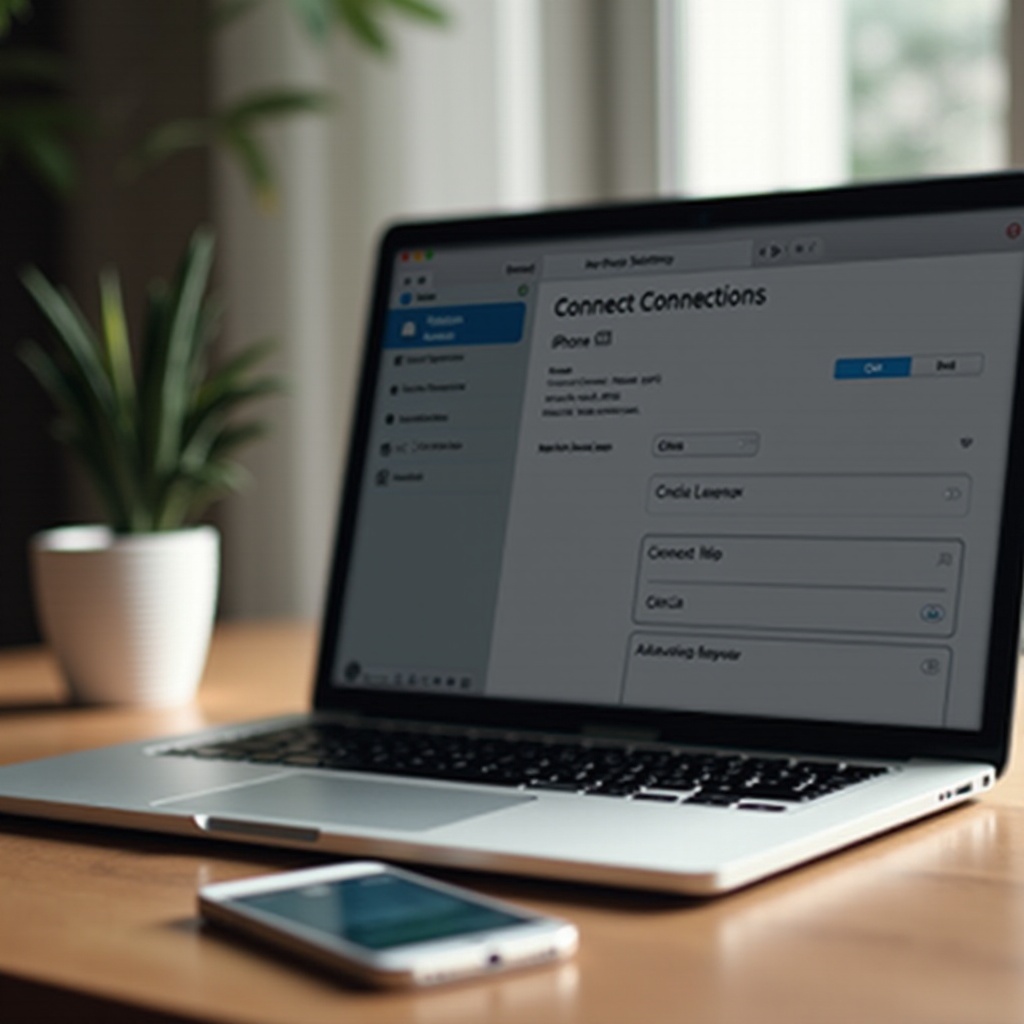
Ajustando o Software e Configurações
Se a solução básica de problemas não resolver o problema, explorar ajustes de configurações de software pode ajudar. Estes passos podem ajudar:
Atualize macOS e iOS
- Certifique-se de que ambos os dispositivos operam nas atualizações mais recentes, pois a Apple frequentemente lança patches e correções que podem resolver problemas de reconhecimento.
Redefina Configurações de Localização & Privacidade no iPhone
- Vá para ‘Configurações’ > ‘Geral’ > ‘Redefinir’ > ‘Redefinir Localização & Privacidade’ para reverter possíveis configurações incorretas.
Fazer esses ajustes pode facilitar a melhor comunicação entre seus dispositivos, criando um ambiente tecnológico sem interrupções.

Soluções Avançadas
Se medidas mais simples não resolveram seu problema, considere essas opções avançadas para uma solução mais profunda:
Use Informações do Sistema para Verificações USB
- Acesse ‘Menu Apple’ > ‘Sobre Este Mac’ > ‘Relatório do Sistema’.
- Selecione ‘USB’ na barra lateral para verificar se seu iPhone aparece entre os dispositivos conectados.
- Examine o status de energia e conexão para quaisquer anomalias.
Reinstale Drivers de Dispositivo
- Use ‘Finder’ para ir até ‘/Sistema/Biblioteca/Extensões/’.
- Mova arquivos como ‘AppleUSBEthernetHost.kext’ temporariamente para outro lugar.
- Reinicie seu MacBook para redefinir e reinstalar automaticamente os drivers.
Inicie o MacBook em Modo de Segurança
- Desligue seu Mac, depois reinicie mantendo pressionada a tecla Shift.
- O Modo de Segurança permite limpar caches e resolver conflitos menores.
Essas medidas abrangentes muitas vezes resolvem problemas mais persistentes, proporcionando segurança e controle sobre a conectividade do seu dispositivo.
Medidas Preventivas
Para evitar futuros problemas de conectividade, considere integrar essas dicas preventivas em sua rotina:
Atualize Dispositivos Regularmente
- Agende verificações e atualizações de rotina para macOS e iOS para se beneficiar de novos recursos e correções de bugs.
Use Cabos e Acessórios Confiáveis
- Sempre opte por cabos e acessórios certificados pela Apple. Estes reduzem o risco de problemas relacionados ao hardware.
- Evite conectar-se através de hubs de terceiros para um reconhecimento ideal de dispositivos.
Adotar estas práticas ajudará a manter uma conexão suave e eficiente entre seu MacBook e iPhone.
Conclusão
Em conclusão, atualizações consistentes de software e verificações regulares são vitais para manter uma conectividade perfeita entre seu iPhone e MacBook. Caso continue a enfrentar problemas mesmo após seguir estes passos, pode ser necessário buscar suporte profissional da Apple. Manter-se informado e proativo garantirá uma experiência tecnológica sem complicações.
Perguntas Frequentes
Por que meu iPhone não é reconhecido mesmo após as atualizações?
Seu dispositivo pode não ser reconhecido devido a drivers desatualizados ou configurações incorretas. Considere reinstalar os drivers ou redefinir as configurações do seu iPhone.
Um cabo defeituoso pode causar problemas de conexão?
Sim, cabos defeituosos ou danificados podem impedir que seus dispositivos se reconheçam. Sempre use cabos certificados para desempenho consistente.
Quando devo entrar em contato com o Suporte da Apple para obter ajuda?
Se nenhuma dessas etapas resolver seu problema, ou se houver suspeita de danos ao hardware, entre em contato com o Suporte da Apple para assistência profissional.