
Uvod
Pristupanje Unraid deljenjima sa Windowsa je ključno za korisnike koji se oslanjaju na oba sistema. Windows korisnici često moraju da integrišu fajlove sa Unraid servera, bilo zbog profesionalnih zadataka, kooperativnih projekata ili uživanja u multimedijalnom sadržaju. Ovaj vodič nudi detaljne instrukcije za uspostavljanje vašeg Unraid servera i podešavanje Windowsa za jednostavno pristupanje ovim deljenjima. Takođe ćemo se baviti rešavanjem problema i naprednim strategijama kako bismo vam pomogli da iskoristite pun kapacitet oba sistema.
Podešavanje Unraid-a za pristup sa Windowsa
Podešavanje Unraid-a je prvi korak za pristup njegovim deljenjima iz vašeg Windows okruženja.
Konfigurisanje vašeg Unraid servera
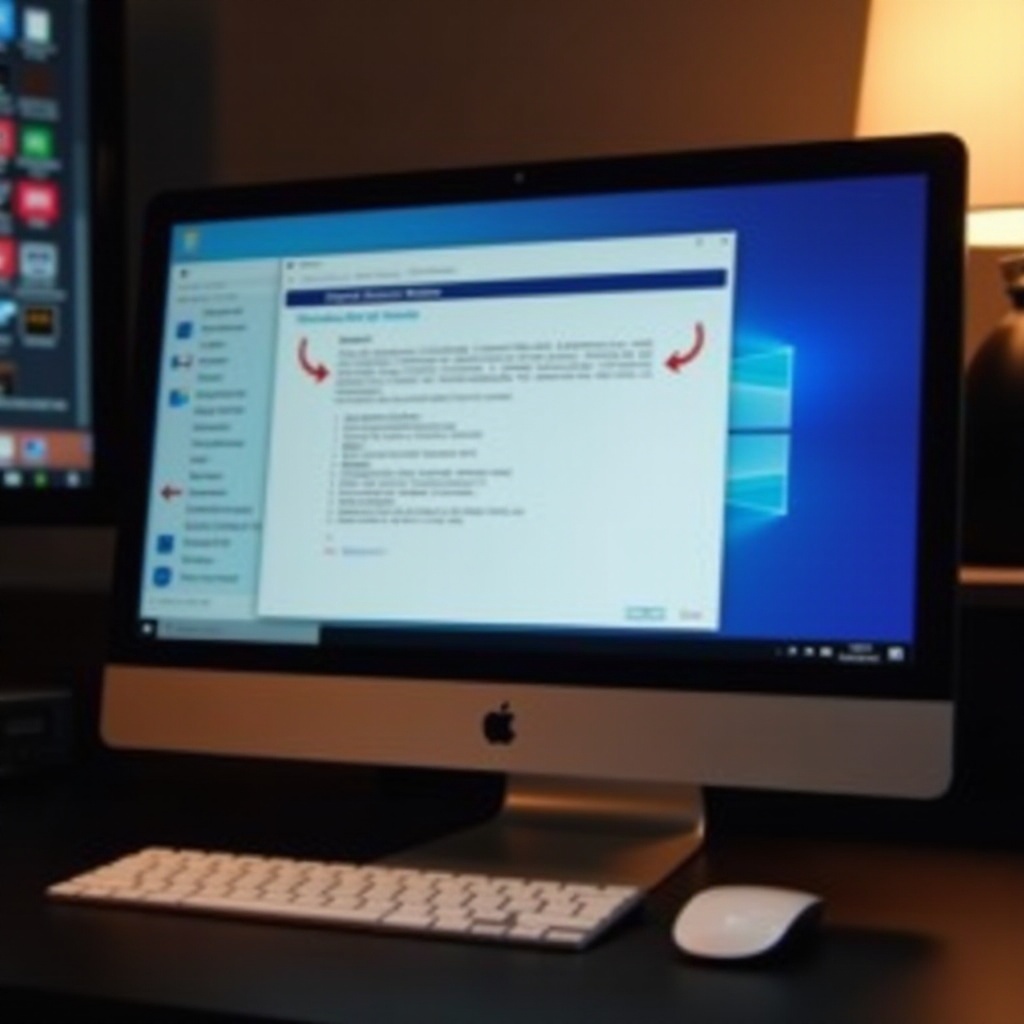
Počnite tako što ćete osigurati da je vaš Unraid server spreman za rad. Potvrdite da je povezan na vašu mrežu i da je dostupan putem svoje dodeljene IP adrese. Konfigurišite specifična deljenja unutar Unraid-a namenjena za pristup sa Windowsa, koristeći njegov veb interfejs za uspostavljanje i osiguranje ovih deljenja sa pravilnim dozvolama.
Osiguranje mrežne povezanosti
Uz postavljene konfiguracije, validacija mrežne povezanosti je ključna. Garantujte da vaš server efikasno komunicira unutar vašeg domaćeg ili profesionalnog okruženja proveravajući mrežne kablove i rutere, rešavajući sve konflikte koji mogu ometati komunikaciju uređaja.
Konfigurisanje mrežnih podešavanja u Windows-u
Da biste završili podešavanje, prilagodite potrebna mrežna podešavanja u Windows-u kako biste omogućili glatki pristup.
Provera tipova mreže i IP podešavanja
Prvobitno, pregledajte status vaše Windows mreže, prebacujući vezu sa ‘Javne’ na ‘Privatnu’ kako biste poboljšali opcije deljenja. Potvrdite da vaš Windows uređaj deli isti podmrežni segment sa Unraid serverom pregledavajući IP konfiguraciju.
Rešavanje uobičajenih problema sa povezivanjem
Problemi mogu nastati tokom podešavanja, često zbog pogrešnih mrežnih konfiguracija ili restriktivnih podešavanja zaštitnog zida. Dijagnostikujte osiguravanjem da podešavanja zaštitnog zida omogućavaju Unraid, dodajući ga na listu izuzetaka. Windows-ovi alati za dijagnostiku mreže su korisni za identifikaciju problema sa povezivanjem.
Pristupanje Unraid deljenjima sa Windows-a
Nakon završetka podešavanja, spremni ste da pristupite Unraid deljenjima sa Windows-a.
Mapiranje mrežnih diskova u File Explorer-u
Pokrenite File Explorer, idite na ‘This PC’ ili ‘Network’ i mapirajte Unraid deljenja kao mrežne diskove. Izaberite ‘Map network drive’ i unesite putanju do deljenja (kao što je \\UnraidIP\ImeDeljenja). Autentifikujte se pomoću svojih kredencijala kada vam to bude traženo.
Pristup putem komandne linije
Korisnici koji su tehnički potkovani mogu preferirati pristup putem komandne linije: koristite ‘net use’ u Command Prompt-u. Primer: ‘net use Z: \\UnraidIP\ImeDeljenja /user:VašeKorisničkoIme VašaLozinka,’ mapirajući deljenje na slovo pogona.
Efikasno upravljanje korisničkim dozvolama
Odgovarajuće dozvole su ključne za siguran, efikasan pristup i korišćenje deljenja.
Podešavanje dozvola unutar Unraid-a
Krećite se do podešavanja deljenja u Unraid interfejsu da biste dodelili korisnički pristup. Kreirajte korisničke naloge, dodelite ih specifičnim deljenjima, omogućavajući potrebne dozvole za čitanje, pisanje ili izvršavanje fajlova.
Osiguranje sigurnog deljenja podataka
Sigurnost ostaje prioritet kod mrežnih deljenja. Podignite bezbednost omogućavanjem SSL-a za enkriptovane veze ili uspostavljanjem VPN pristupa za udaljene korisnike.
Napredni saveti za poboljšanje pristupa
Da biste dodatno optimizovali svoje iskustvo, razmotrite implementaciju naprednih tehnika.
Automatizacija procesa pristupa
Automatizujte repetitivne zadatke poput mapiranja diskova putem skripti. Windows Task Scheduler efikasno izvršava skripte tokom pokretanja, osiguravajući trenutnu pristupnost udaljenim diskovima.
Korišćenje softvera trećih strana
Istražite aplikacije trećih strana koje poboljšavaju funkcionalnosti, poput sposobnosti sinhronizacije ili intuitivnih interfejsa za upravljanje deljenjima. Resilio Sync, na primer, nudi ubrzane, koordinisane prenose fajlova između Unraid servera i Windows okruženja.

Zaključak
Efikasno pristupanje Unraid deljenjima iz Windows okruženja može poboljšati produktivnost i pristupačnost. Prateći naš vodič, osiguravate uspešnu integraciju sistema i možete se direktno suočiti sa potencijalnim problemima sa povezivanjem. Iskoristite puni potencijal svoje mreže sa ovim novostečenim znanjem.
Često postavljana pitanja
Kako da se nosim sa čestim problemima sa povezivanjem sa Unraid-om?
Uobičajeni problemi sa povezivanjem često proizilaze iz pogrešne konfiguracije mreže ili ograničenja vatrozida. Proverite postavke mreže i verifikujte prilagođavanja vatrozida kako biste izbegli blokadu.
Mogu li automatizovati mapiranje Unraid deljenja?
Da, automatizacija je ostvariva kroz skriptovanje. Koristite batch datoteke ili Windows Task Scheduler da mapirate diskove, eliminišući manuelne procese.
Da li postoji način da poboljšam brzinu prenosa podataka sa Unraid-om?
Poboljšanje brzine prenosa može uključivati hardverske nadogradnje, kao što su bolji mrežni prekidači, žične veze ili korišćenje specijalizovanih alata za sinhronizaciju.