
Uvod
Govorna pošta služi kao vitalan alat za komunikaciju, omogućavajući vam da zabeležite važne poruke kada niste u mogućnosti da odgovarate na pozive. Ovaj sveobuhvatni vodič će vas provesti kroz proces postavljanja govorne pošte na vašem iPhone-u, njenog efektivnog personalizovanja i rešavanja uobičajenih izazova koji mogu nastati.
Razumevanje važnosti govorne pošte na iPhone-u
Imanje govorne pošte na vašem iPhone-u znači da nikada ne morate brinuti o propuštanju kritičnih poruka. Ona poboljšava vaše komunikacione sposobnosti omogućavajući upravljanje pozivima i preuzimanje poruka u vreme koje vam odgovara. Pošto je govorna pošta inherentno integrisana sa funkcionalnošću iPhone-a, razumevanje njene važnosti postavlja osnovu za uspešan proces postavljanja.
Prelazeći sa prepoznavanja važnosti govorne pošte, pripremimo vaš uređaj za nesmetano postavljanje.
Priprema vašeg iPhone-a za postavljanje govorne pošte
Pre nego što konfigurišete govornu poštu, ključno je da osigurate da je vaš iPhone potpuno spreman.
-
Provera kompatibilnosti govorne pošte kod operatera: Osigurajte da vaš mobilni operater podržava usluge govorne pošte. Glavni operateri kao što su Verizon, AT&T i T-Mobile generalno nude ove usluge, ali brza provera preko njihove korisničke podrške ili veb stranice će potvrditi dostupnost.
-
Osiguranje da je iOS ažuriran na najnoviju verziju: Održavanje vašeg operativnog sistema ažuriranim je esencijalno za kompatibilnost i funkcionalnost. Da biste proverili ažuriranja, idite na Podešavanja > Opšte > Ažuriranje softvera.
Sa završenim pripremama, sada možete preći na proces postavljanja govorne pošte.
Vodič korak-po-korak za postavljanje govorne pošte na iPhone-u
Hajde da konfigurišemo vašu iPhone govornu poštu uz ove jednostavne korake:
-
Pristup aplikaciji Telefon i kartici Govorna pošta: Pokrenite aplikaciju Telefon i odaberite karticu Govorna pošta koja se nalazi u donjoj navigacionoj traci.
-
Početni proces konfiguracije govorne pošte:
- Dodirnite ‘Postavi sada’ ako prvi put konfigurišete govornu poštu.
-
Obezbedite sigurnu lozinku i potvrdite je ponovnim unosom.
-
Postavljanje lozinke za govornu poštu: Odaberite lozinku koju ćete lako zapamtiti i koju verovatno nećete zaboraviti. Ova lozinka osigurava pristup vašim porukama.
Sa završenim postavljanjem, vreme je da dodate personalizovan dodir prilagođavanjem pozdravne poruke.
Personalizovanje vaše pozdravne poruke za govornu poštu
Prilagođene poruke omogućavaju pozivaocima da odmah prepoznaju da su dobili pravu osobu, poboljšavajući vaš profesionalni ili lični imidž.
-
Snimanje prilagođene poruke: U kartici Govorna pošta dodirnite Pozdrav, zatim odaberite ‘Prilagođeno’. Snimite svoju poruku pritiskom na ‘Snimaj’ i dodirnite ‘Stop’ kada završite. Uvek preslušajte snimak da biste se osigurali u jasnoći i kvalitetu.
-
Postavljanje i upravljanje višestrukim porukama: Neki sistemi govorne pošte omogućavaju razne poruke prilagođene različitim okolnostima. Konsultujte se sa vašim operaterom za više specifičnih opcija prilagođavanja.
Nakon personalizovanja poruka, istražite napredne funkcionalnosti koje govorna pošta nudi na iPhone-u.
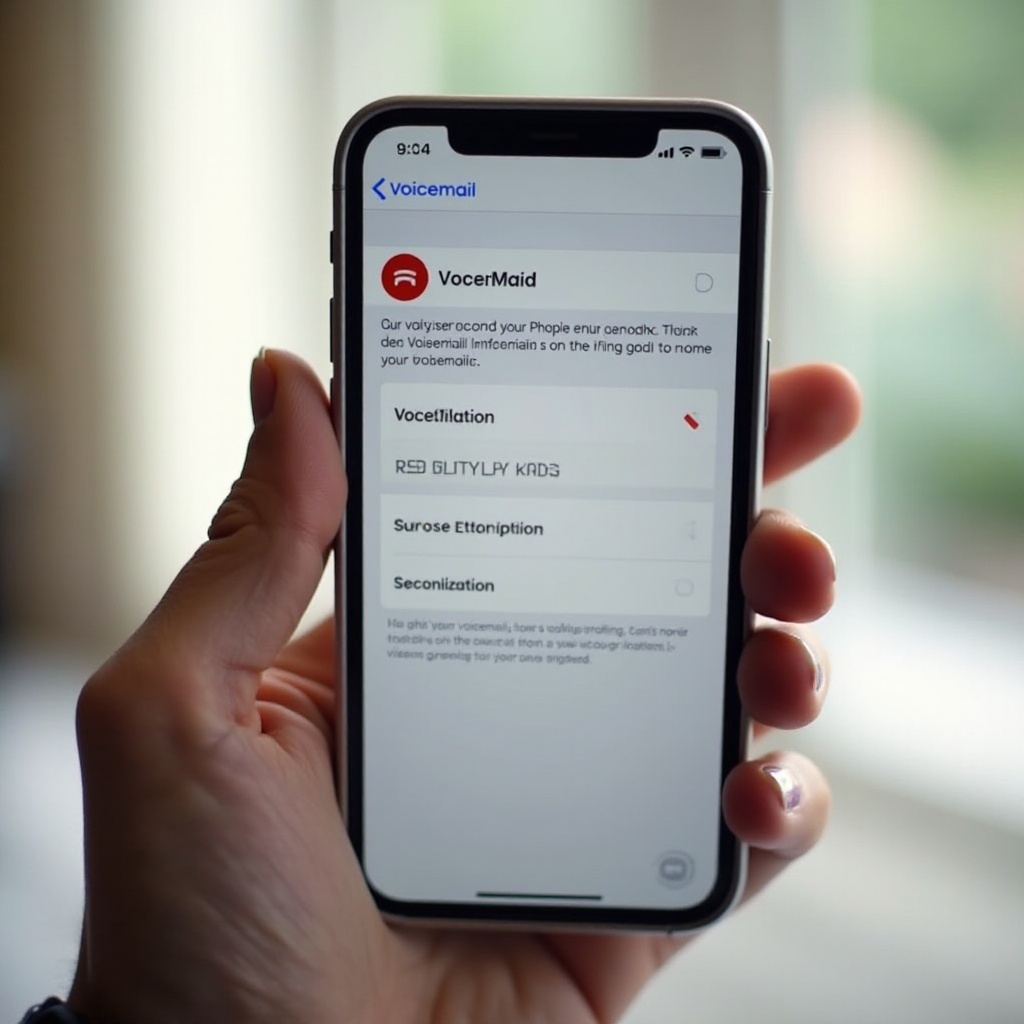
Korišćenje naprednih karakteristika govorne pošte
Poboljšajte vaše iskustvo sa govornom poštom uz napredne karakteristike iPhone-a, koje pružaju veću kontrolu i dostupnost.
-
Razumevanje vizuelne govorne pošte: Nudi prikaz poruka u listi, omogućavajući direktnu i laku reprodukciju bez pozivanja govorne pošte.
-
Pristup transkripcijama govorne pošte: Transkripcije pretvaraju govornu poštu u tekst. Posebno je korisno u okruženjima gde trebate diskretno proveriti poruke.
-
Upravljanje obaveštenjima govorne pošte: Osigurajte da nikada ne propustite obaveštenje promenom podešavanja u Podešavanja > Obaveštenja > Telefon.
Čak i sa uključenim naprednim karakteristikama, povremeni problemi mogu nastati. Rešimo neke uobičajene probleme sa kojima se možete susresti.
Rešavanje uobičajenih problema sa govornom poštom
Problemi sa govornom poštom mogu ometati komunikaciju, ali ovde su rešenja za uobičajene probleme:
-
Govorna pošta ne radi? Rešenja ovde: Ako vaša govorna pošta ne radi, pokušajte da ponovo pokrenete vaš iPhone, proverite da li imate mobilni signal, i proverite da li postoji neki prekid ili problemi specifični za operatera.
-
Problemi sa snimanjem pozdravnih poruka: Proverite da ništa ne blokira mikrofon vašeg iPhone-a, i potvrdite da je pristup mikrofonu omogućen kroz Podešavanja.
-
Problemi sa govornom poštom specifičnim za operatera: Tehnički problemi ponekad mogu nastati zbog ograničenja na strani operatera. Obratite se podršci operatera za pomoć prilagođenu njihovoj usluzi.
Zaključak
Uspešno postavljanje govorne pošte na vašem iPhone-u priprema vas za lakšu, efikasniju komunikaciju. Praćenjem ovih koraka, od postavljanja do rešavanja problema, osigurani ste pouzdanim iskustvom sa govornom poštom koje može biti prilagođeno vašim individualnim potrebama.
Često postavljana pitanja
Kako mogu pristupiti svom govornom sandučetu ako zaboravim lozinku?
Ako zaboravite lozinku za govorni sanduče, kontaktirajte svog mobilnog operatera za pomoć u njenom resetovanju.
Šta da radim ako ne primam obaveštenja o govornom sandučetu?
Uverite se da su obaveštenja omogućena proverom postavki obaveštenja aplikacije Telefon u Settings > Notifications.
Mogu li da povratim obrisane poruke u svom govornom sandučetu na iPhone-u?
Nedavno obrisane poruke se čuvaju u folderu Deleted Messages na tab-u Voicemail i mogu se povratiti u ograničenom vremenskom periodu.