
Uvod
Uklanjanje tastera sa MacBook Air-a je ključan zadatak kada je potrebno održavanje ili zamena. Ovaj vodič će vam pomoći da bezbedno i efikasno prođete kroz proces, očuvajući funkcionalnost vašeg uređaja i produžavajući njegov vek trajanja.
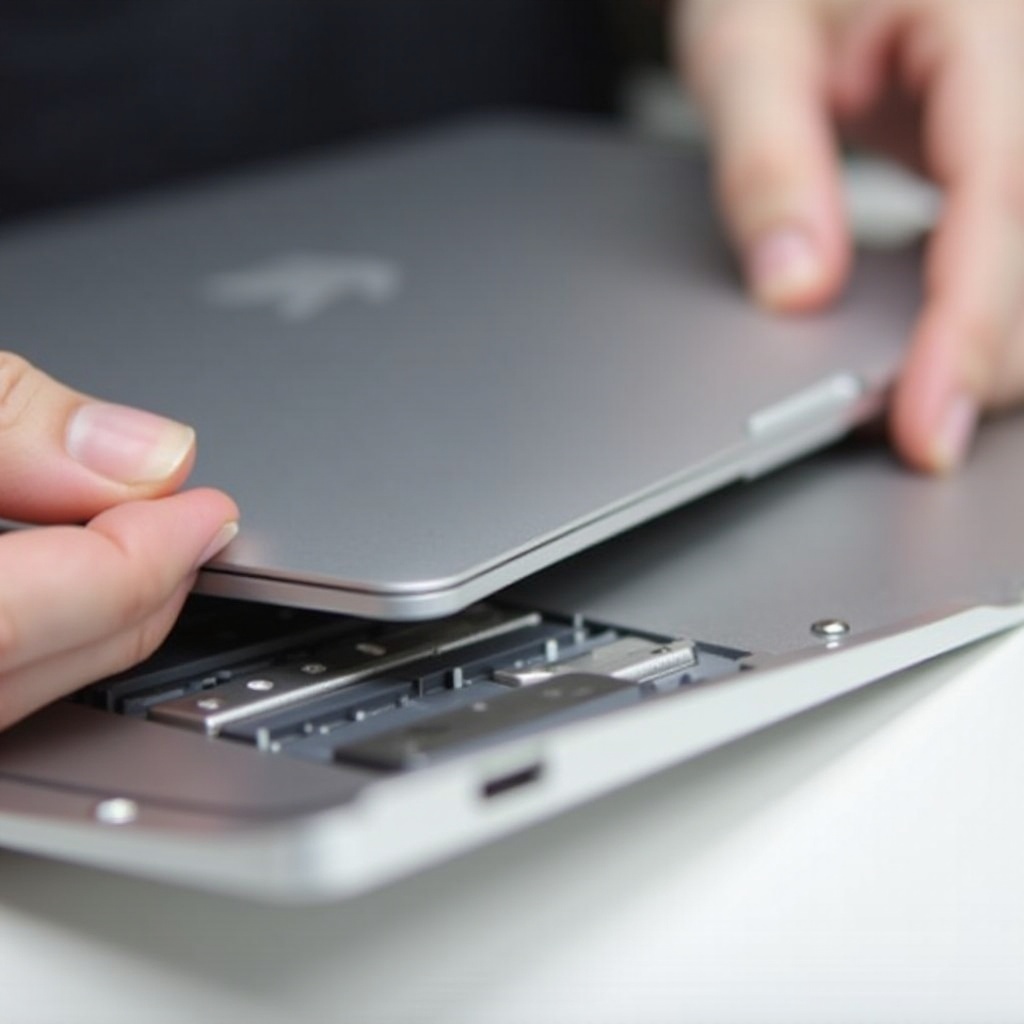
Razumevanje tastature MacBook Air-a
Upoznavanje sa strukturom i rasporedom tastature MacBook Air-a čini proces uklanjanja jednostavnim. Kompaktna dizajniranje zahteva nežno rukovanje kako se ne bi oštetilo.
Raspored i dizajn tastature
Tasteri na MacBook Air su dizajnirani za estetski izgled i funkcionalnost. Razumevanje leptir mehanizma koji drži svaki taster je bitno pre uklanjanja.
Importanost poznavanja vaše tastature
Upoznavanje sa mehanikom tastature vam daje potrebno samopouzdanje za glatki proces uklanjanja, minimalizujući rizik od oštećenja.
Priprema za uklanjanje tastera
Priprema je ključna za osiguranje uspešnog procesa uklanjanja. Pravo postavljanje izbegava nezgode i omogućava besprekorno iskustvo.
Alat i materijali potrebni
Opremljenajte se malim ravnim šrafcigerom, tankom plastičnom karticom i mekom krpom. Ovi predmeti će pomoći u nežnom podizanju i čišćenju tastera.
Bezbednosne mere
Osigurajte da je vaš MacBook Air isključen i da nije priključen. Ova mera sprečava slučajne pritiske tastera i potencijalne električne opasnosti.

Korak-po-korak vodič za uklanjanje tastera
Kada je sve pripremljeno, pratite ove korake za uklanjanje tastera bez oštećenja.
- Identifikujte specifičan taster koji treba ukloniti.
- Provucite tanku plastičnu karticu ispod njegovog ivice.
- Primijenite blagi pritisak dok se ne otkači.
- Ukoliko mehanizam ispod zahteva uklanjanje, oprezno koristite šrafciger.
- Ponovite ako je taster tvrdoglav na ivicama.
Saveti za čišćenje i održavanje
Nakon uklanjanja tastera, pažnja se preusmerava na čišćenje i osiguranje zdravlja tastature.
Čišćenje ispod tastera
Koristite meku krpu i kompresovani vazduh za čišćenje prljavštine i ostataka iz teško dostupnih delova.
Preventivno održavanje za dugotrajnost
Redovno čistite i nežno usisavajte područje tastature da biste sprečili nakupljanje prašine, čuvajući funkcionalnost vašeg uređaja tokom vremena.
Ponovno postavljanje tastera na vaš MacBook Air
Kada je čišćenje završeno, repositioniranje tastera je ključno za nastavak performansi.
Osiguranje pravilnog postavljanja
Pozicionirajte svaki taster preko njegovog mesta, pritisnite čvrsto da biste ga ponovo pričvrstili, osiguravajući da sigurno klikne.
Rešavanje problema sa neusklađenošću
Ako tasteri ne pristaju pravilno, uklonite, poravnajte mehanizam i ponovo pažljivo postavite.

Profesionalno naspram DIY održavanja tastera
Znati kada angažovati profesionalne usluge naspram DIY pristupa koristi napore održavanja.
Kada potražiti profesionalnu pomoć
Uporne greške, poput oštećenih mehanizama, mogu zahtevati stručnu popravku kako bi se izbegli dodatni problemi.
Prednosti DIY pristupa
DIY napori štede vreme i novac, dok korisnicima omogućavaju da se nose sa rutinskim popravkama, poboljšavajući razumevanje funkcionalnosti njihovog uređaja.
Zaključak
Uklanjanje, čišćenje i održavanje tastera na vašem MacBook Air-u, kada se pravilno izvrši, doprinosi zdravoj i funkcionalnoj tastaturi. Ovaj detaljan vodič vas oprema znanjem za sigurno izvršavanje ovih zadataka, osiguravajući dugotrajnost i optimalne performanse.
Često postavljana pitanja
Da li uklanjanje tastera može oštetiti moj MacBook Air?
Ne, uz pravilan pristup i alate, uklanjanje tastera je bezbedno i neće oštetiti vaš uređaj.
Koliko često treba da čistim tastaturu?
Preporučuje se čišćenje svakih tri meseca kako bi se sprečilo nakupljanje prašine.
Šta ako taster ne radi nakon ponovnog postavljanja?
Proverite poravnanje mehanizma tastera i pokušajte ponovo postavljanje za pravilno uklapanje i funkcionalnost.