
Uvod
Apple TV transformiše kućnu zabavu sa nizom funkcija dizajniranih da pruže izuzetno uživanje pri gledanju. Razumevanje kako pravilno postaviti vaš Apple TV i optimizovati njegove postavke može običnu TV sesiju pretvoriti u doživljaj poput bioskopa. Ovaj vodič istražuje praktične savete za Apple TV koji će doneti vrednost i novim korisnicima i onima koji žele da unaprede interakciju sa svojim uređajem.
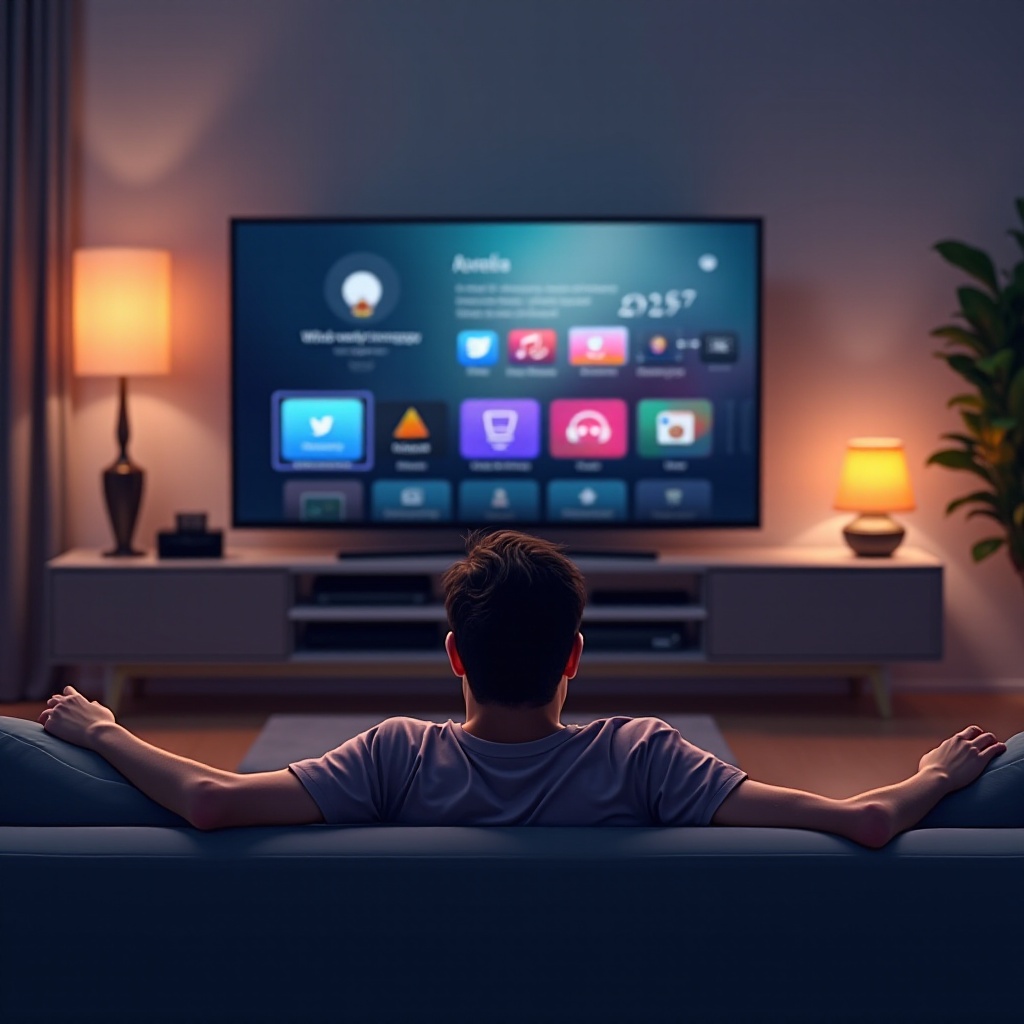
Prvi koraci sa Apple TV-om
Pre nego što istražite naprednu prilagodbu, važno je započeti sa osnovama efikasnog podešavanja vašeg Apple TV-a. Efikasno podešen Apple TV će pružiti osnovu za sve što planirate da radite s njim.
-
Početno postavljanje i konfiguracija: Da biste postavili svoj Apple TV, povežite ga sa televizorom pomoću HDMI kabla. Uverite se da je pravilno priključen na izvor napajanja. Kada to učinite, pratite uputstva na ekranu da ga povežete sa svojom Wi-Fi mrežom. Prijavite se sa svojim Apple ID-jem kako biste besprekorno integrisali svoje usluge i pretplate.
-
Snalaženje u korisničkom interfejsu: Upoznajte se sa Apple TV interfejsom, koji je intuitivan i jednostavan za korišćenje. Koristite dodirnu podlogu na daljinskom upravljaču za glatko listanje kroz menije i pristup aplikacijama. Ovladajte navigacijom rano, kako bi buduće interakcije sa vašim uređajem bile što glatkije.
Osiguravanje besprekornog postavljanja otvara vrata za dalju optimizaciju postavki kako bi se poboljšalo vizuelno i audio iskustvo.
Optimizacija postavki vašeg Apple TV-a
Kada je vaš uređaj postavljen, optimizacija postavki će osigurati da dobijete najbolje od svog Apple TV-a. Ovo podrazumeva prilagođavanje video i audio postavki tako da savršeno odgovaraju vašem okruženju za gledanje.
-
Prilagođavanje postavki prikaza i zvuka: Pristupite meniju Postavke > Video i Audio da biste prilagodili rezoluciju u skladu sa mogućnostima vašeg televizora. Za one sa 4K HDR televizorom, uverite se da je ta postavka izabrana za optimalan kvalitet slike. Dodatno, prilagodite postavke ravnoteže boja za živopisne, tačne boje.
-
Korišćenje Siri za besprekornu kontrolu: Sa Siri, kontrola postaje izuzetno pojednostavljena. Omogućite Siri navigacijom do Postavke > Opšte > Siri. Sa Siri dugmetom na vašem daljinskom upravljaču, možete pronaći sadržaj, kontrolisati reprodukciju ili tražiti preporuke bez ijednog ručnog pretraživanja.
Kada ste prilagodili osnovne postavke, vreme je da istražite i upravljate bogatstvom sadržaja koje Apple TV nudi.

Efikasno otkrivanje i upravljanje sadržajem
Optimizovano postavljanje je samo koliko je dobar sadržaj koji vam donosi. Sa Apple TV-om, imate mnoštvo opcija za otkrivanje novih emisija i filmova.
-
Istraživanje Apple TV+ i popularnih streaming aplikacija: Apple TV+ vam pruža pristup ekskluzivnim emisijama i filmovima, postavljajući ton za izvanrednu zabavu. Zaronite u njegovu rastuću biblioteku ili istražite aplikacije poput Netflix-a, Disney+-a i Amazon Prime Video za raznolike opcije sadržaja. Instalirajte ove aplikacije preko App Store-a i prijavite se za prilagođeno iskustvo zabave.
-
Organizovanje početnog ekrana radi lakšeg pristupa: Personalizujte svoj početni ekran strateškim pozicioniranjem vaših najčešće korišćenih aplikacija za brzi pristup. Kreirajte mape aplikacija kako biste održali navigaciju čistom i izbegli nered. Ova organizacija značajno skraćuje vreme pretrage, poboljšavajući vaše ukupno iskustvo.
Sa vašim sistemom za upravljanje sadržajem efikasno postavljenim, hajde da uđemo u napredne funkcije Apple TV-a koje pojačavaju korisničku interakciju.
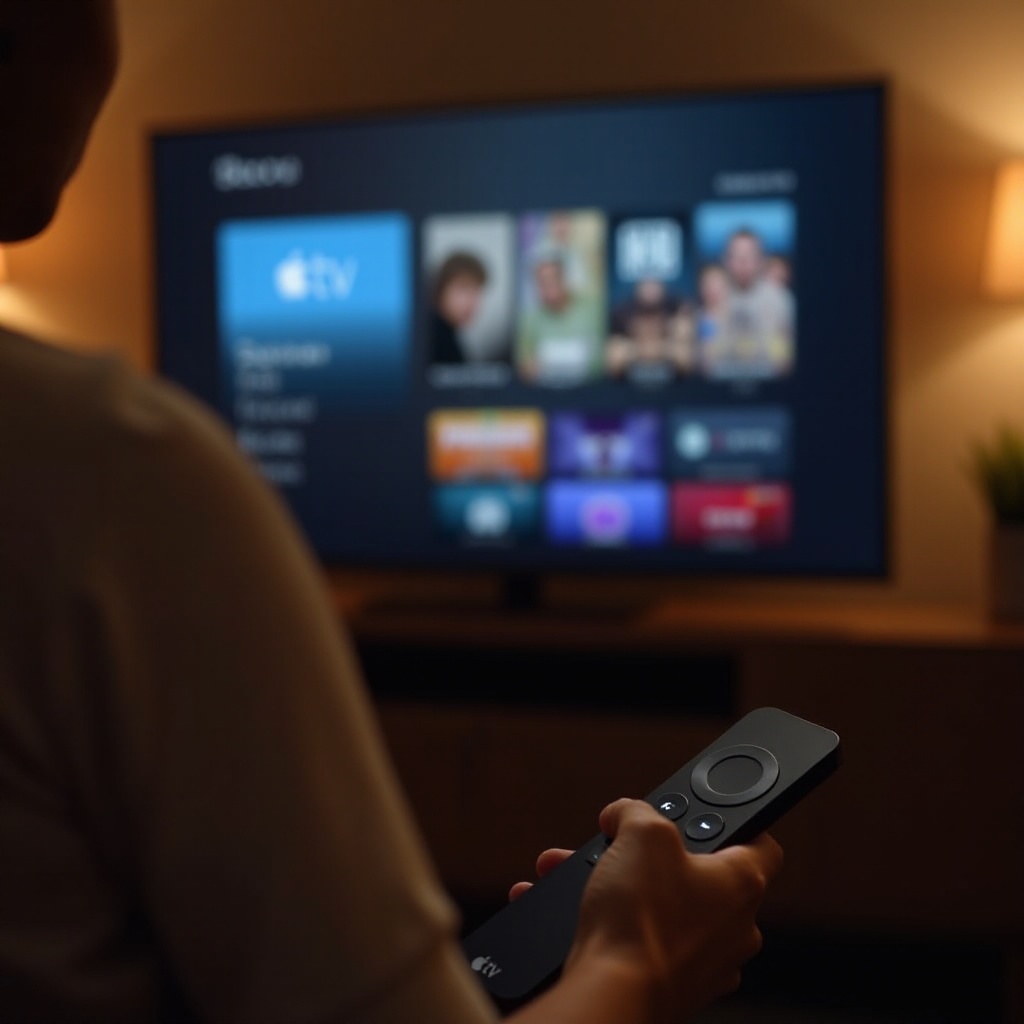
Napredne funkcije koje biste trebali znati
Iako su osnove Apple TV-a i opcije upravljanja sadržajem moćne, napredne funkcije dodatno unapređuju iskustvo.
-
Korišćenje AirPlay-a i preslikavanje ekrana: AirPlay vam omogućava bežični prenos ili preslikavanje sadržaja sa vašeg iPhone-a, iPad-a ili Mac-a direktno na vaš Apple TV, što ga čini savršenim za deljenje fotografija ili video zapisa. Jednostavno dodirnite AirPlay ikonu na vašem uređaju i odaberite vaš Apple TV.
-
Uparivanje Bluetooth dodataka: Poboljšajte svoje iskustvo povezivanjem Bluetooth slušalica za privatno slušanje ili gejmerskog kontrolera za gejming aplikacije. Navigirajte do Postavke > Daljinski upravljači i uređaji kako biste uparili ove dodatke i prilagodili vaše okruženje za zabavu.
Sa ovim naprednim mogućnostima, besprekorno iskustvo je gotovo zagarantovano. Međutim, znanje o tome kako rešavati uobičajene probleme takođe je ključno.
Rešavanje uobičajenih problema sa Apple TV-om
Povremeno možete naići na poteškoće u performansama, ali one se često mogu brzo rešiti uz nekoliko koraka za rešavanje problema.
-
Rešavanje problema sa povezivanjem: Ako se pojave problemi sa Wi-Fi povezivanjem, proverite da li je vaš Apple TV u odgovarajućem dometu vašeg rutera. Ponovno pokrenite i Apple TV i vaš ruter ili zaboravite i ponovo se povežite na svoju Wi-Fi mrežu. Uverite se da je vaš softver ažuriran kako biste izbegli ometanje povezivanja.
-
Rešavanje problema sa daljinskim upravljačem: Nemogućnost reagovanja daljinskog upravljača može ometati vaše iskustvo. Za brzo rešenje, pokušajte resetovati daljinski upravljač tako što ćete držati dugme Menu i dugme za pojačavanje zvuka oko pet sekundi. Alternativno, korišćenje Apple TV Remote aplikacije na vašem iPhone-u pruža pouzdanu alternativu.
Otklonite ove uobičajene prepreke kako biste maksimizirali performanse vašeg Apple TV-a, ostavljajući vas sa prijatnim, neprekidanim iskustvom gledanja.
Zaključak
Apple TV, kada je pravilno konfigurisano i personalizovano, može značajno unaprediti vašu kućnu postavku za zabavu. Od prilagođavanja postavki do ovladavanja upravljanjem sadržajem i rešavanja manjih problema, svaki savet poboljšava vaše iskustvo, čineći Apple TV neizostavnim delom vašeg digitalnog načina života. Nastavite da istražujete njegove funkcije za kontinuirano unapređenje zabave.
Često postavljana pitanja
Kako mogu vratiti svoj Apple TV na fabrička podešavanja?
Idite na Podešavanja > Sistem > Resetuj, zatim izaberite opciju resetovanja. Za dodatnu pomoć, posetite Apple podršku ossajt.
Da li je moguće koristiti više Apple ID-ova na Apple TV-u?
Da, idite na Podešavanja > Korisnici i nalozi > Dodaj novog korisnika, da biste menjali između različitih profila i Apple ID-ova.
Šta treba da uradim ako moj Apple TV ne ažurira na najnoviji softver?
Proverite da li je vaš uređaj povezan na internet i da li ima dovoljno memorije. Idite na Podešavanja > Sistem > Ažuriranja softvera da biste ručno proverili ažuriranja.