
Rencontrer des difficultés avec votre iPhone qui ne parvient pas à se connecter à votre ordinateur peut perturber votre routine, surtout lors du transfert de fichiers ou de la mise à jour de logiciels. Pour résoudre ce problème, nous allons explorer diverses étapes proactives qui garantissent une communication fluide entre les appareils.
Introduction
Connecter votre iPhone à un ordinateur est essentiel pour transférer des données, mettre à jour votre appareil et créer des sauvegardes. Ce guide vise à vous fournir des moyens efficaces pour résoudre le problème d’un iPhone qui ne se connecte pas à un ordinateur. Que le problème soit lié au logiciel ou concerne des problèmes matériels, nous avons les étapes complètes dont vous avez besoin.
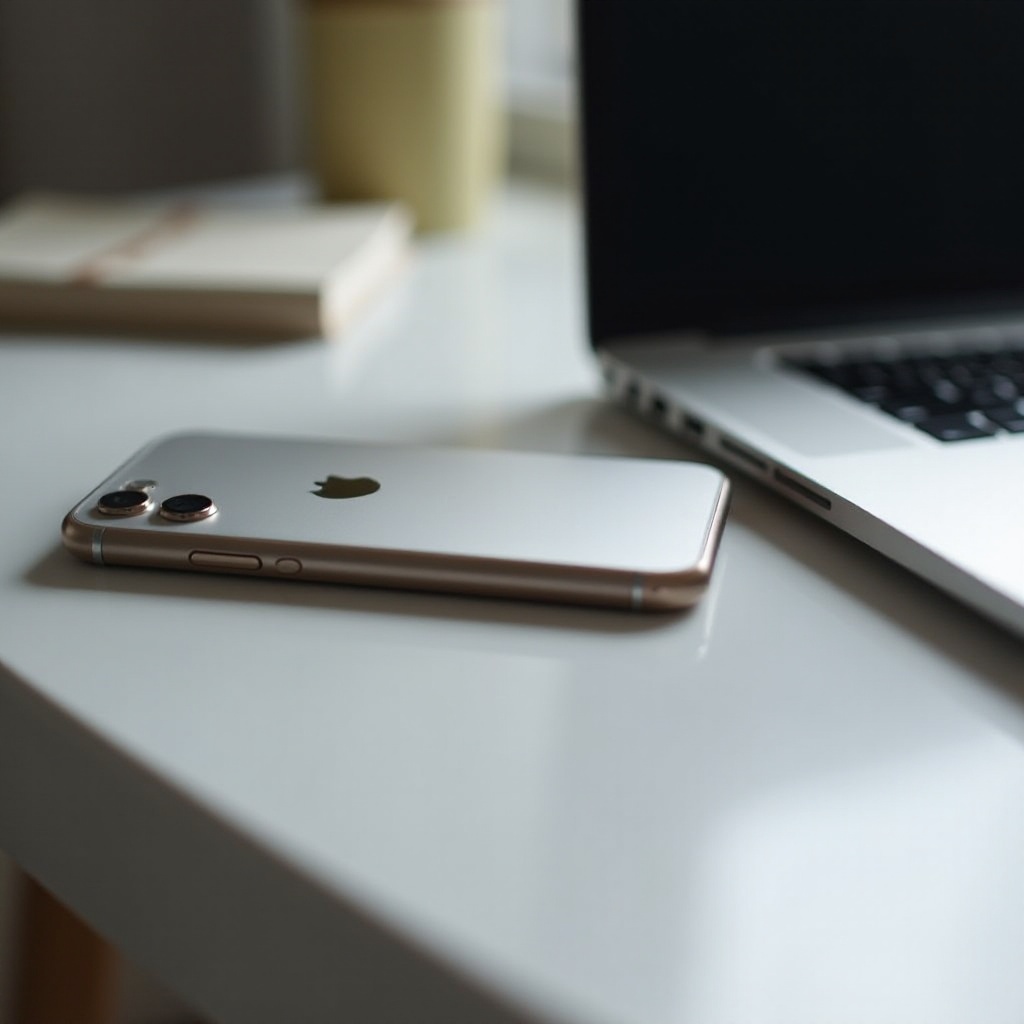
Vérifications initiales à commencer
Avant de s’attaquer à des solutions compliquées, commencez par quelques vérifications simples :
- Vérifier les câbles et les ports :
- Inspectez votre câble de chargement pour tout dommage visible ou usure.
-
Essayez de vous connecter à un autre port USB de votre ordinateur ; parfois, certains ports peuvent avoir des problèmes.
-
Redémarrez votre iPhone et votre ordinateur :
- Le redémarrage peut résoudre des problèmes mineurs. Pour votre iPhone, maintenez le bouton d’alimentation et faites glisser pour éteindre, puis rallumez-le.
- De même, redémarrez votre ordinateur pour résoudre tout conflit logiciel temporaire.
Effectuer ces vérifications de base résout souvent les problèmes mineurs. Si votre iPhone ne se connecte toujours pas, d’autres étapes sont nécessaires.
Tenir le logiciel à jour
S’assurer que le logiciel de votre iPhone et de votre ordinateur est à jour est crucial. Les mises à jour contiennent souvent des correctifs et des améliorations essentielles pour la connectivité.
- Mise à jour de l’iOS de votre iPhone :
-
Accédez à ‘Réglages’ > ‘Général’ > ‘Mise à jour logicielle’ pour vérifier les mises à jour iOS disponibles et les installer.
-
S’assurer que le système d’exploitation de votre ordinateur est à jour :
- Pour les utilisateurs de Mac, allez dans le menu Pomme > ‘Préférences Système’ > ‘Mise à jour logicielle’.
- Sur un PC Windows, rendez-vous dans ‘Paramètres’ > ‘Mise à jour et sécurité’ > ‘Windows Update’ pour vérifier les mises à jour.
Les mises à jour régulières garantissent que les deux appareils fonctionnent en harmonie, mais des ajustements des paramètres peuvent être nécessaires pour résoudre des problèmes persistants.
Correction des paramètres de connexion et des autorisations
Parfois, l’échec de la connexion de votre iPhone à un ordinateur réside dans les paramètres de connexion ou les autorisations, qui pourraient avoir été modifiés par inadvertance.
- Ajuster les paramètres de connexion sur votre iPhone :
- Vérifiez que le mode avion est désactivé dans ‘Réglages’.
-
Désactivez temporairement les données cellulaires ou le Wi-Fi pour tester la connexion.
-
Vérification des invitations ‘Faire confiance à cet ordinateur’ :
- Chaque fois que vous vous connectez à un nouvel ordinateur ou après une mise à jour iOS, votre appareil doit demander ‘Faire confiance à cet ordinateur’. Assurez-vous que ‘Faire confiance’ est sélectionné pour permettre l’échange de données.
Corriger ces paramètres résoudra la plupart des problèmes. Si les problèmes persistent, il pourrait être nécessaire d’explorer des solutions avancées.
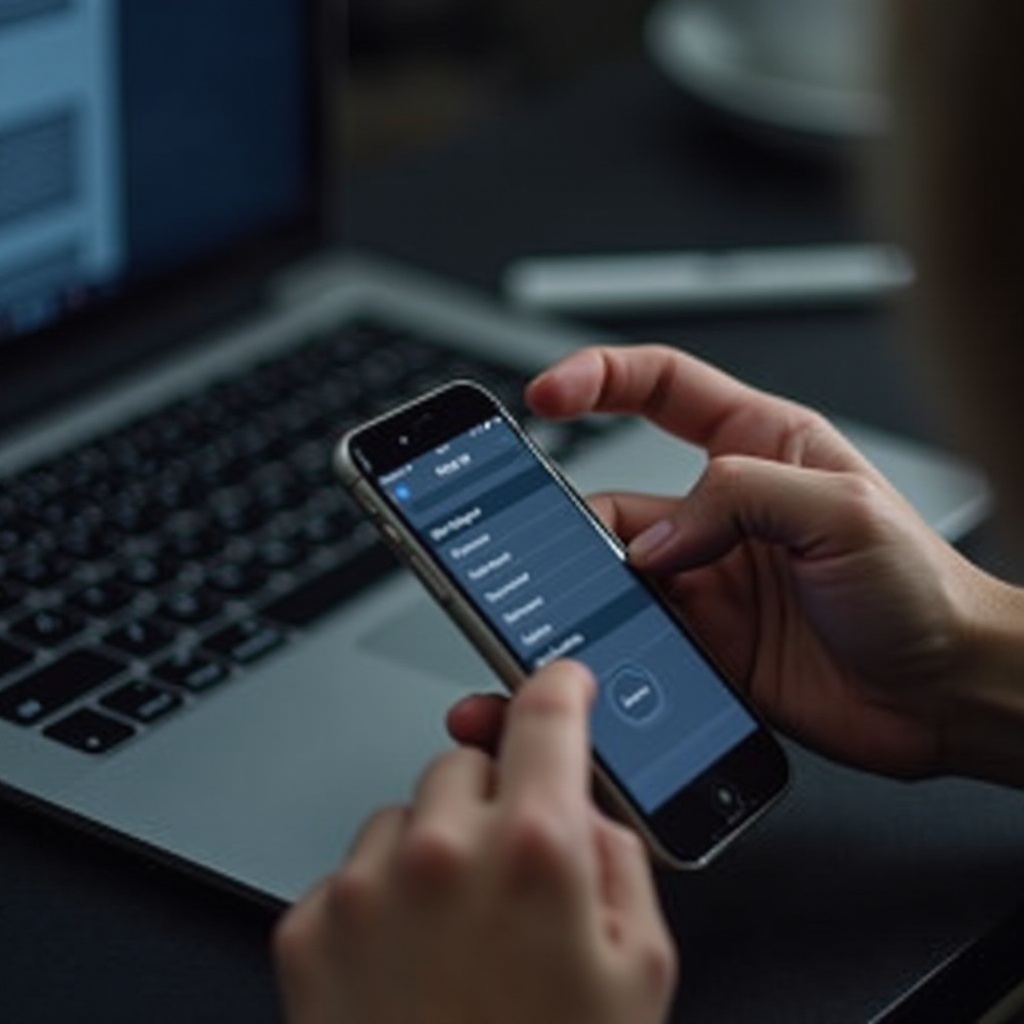
Explorer des solutions avancées
Pour les problèmes persistants, vous pourriez devoir entreprendre des étapes de dépannage plus techniques :
- Inspection et mise à jour des pilotes de périphériques :
- Sur un PC Windows, vérifiez si le pilote USB Apple Mobile Device est mis à jour via le ‘Gestionnaire de périphériques’.
-
Pour les utilisateurs de Mac, assurez-vous d’utiliser la dernière version de Finder ou iTunes.
-
Vérification des interférences de logiciels tiers :
- Parfois, le logiciel de sécurité peut bloquer les connexions. Testez en désactivant temporairement ces applications.
- Assurez-vous que des logiciels comme iTunes ou Finder ont les autorisations pour accéder à votre iPhone.
Ces vérifications plus approfondies devraient éliminer les derniers obstacles à la connectivité. Sinon, il pourrait être temps de considérer une aide professionnelle.

Quand demander une aide professionnelle
Lorsqu’il n’y a plus de mesures d’auto-assistance, déterminer quand chercher un support d’expert est crucial :
- Identifier quand les efforts DIY ne suffisent pas :
- Non-connexion persistante malgré l’épuisement des étapes de dépannage.
- Tout dommage visible au port de chargement de votre iPhone ou aux composants matériels.
Dans de tels cas, contacter l’assistance Apple ou visiter un centre de service agréé est recommandé pour un examen approfondi et des résolutions appropriées.
Conclusion
En résumé, résoudre un iPhone qui ne se connecte pas à un ordinateur nécessite un mélange de vérifications simples, de mises à jour logicielles, et de réglages de paramètres. En suivant ce guide, vous augmentez la probabilité de rétablir une connexion réussie, garantissant que vos appareils communiquent efficacement pour tous vos besoins de transfert de données et de sauvegarde.
Questions Fréquemment Posées
Pourquoi mon iPhone se déconnecte-t-il constamment de mon ordinateur ?
Les déconnexions intermittentes sont généralement dues à des câbles défectueux, des ports USB problématiques ou des pilotes et logiciels obsolètes. Utiliser un autre câble ou port et mettre à jour le logiciel résout généralement le problème.
Puis-je connecter mon iPhone à un ordinateur sans fil ?
Oui, vous pouvez connecter votre iPhone à un ordinateur sans fil en utilisant la synchronisation Wi-Fi. Cela peut être fait avec iTunes sur un PC Windows ou Finder sur un Mac (macOS Catalina ou ultérieur).
Que dois-je faire si aucune des solutions ne fonctionne ?
Si aucune des solutions ne fonctionne, il est conseillé de demander l’assistance professionnelle de l’assistance Apple ou d’un fournisseur de services agréé pour un diagnostic matériel et une réparation.