
Introduction
Connecter votre Meta Quest 3 à une télévision élève votre expérience de réalité virtuelle en la transférant des limites d’un casque à la grandeur d’un grand écran. Partager ce monde immersif avec amis et famille devient possible, transformant chaque aventure VR en spectacle social. Maintenant, explorons les méthodes qui vous permettent de connecter facilement votre Meta Quest 3 à une télévision, que ce soit par une installation câblée directe ou par la magie de la technologie sans fil.
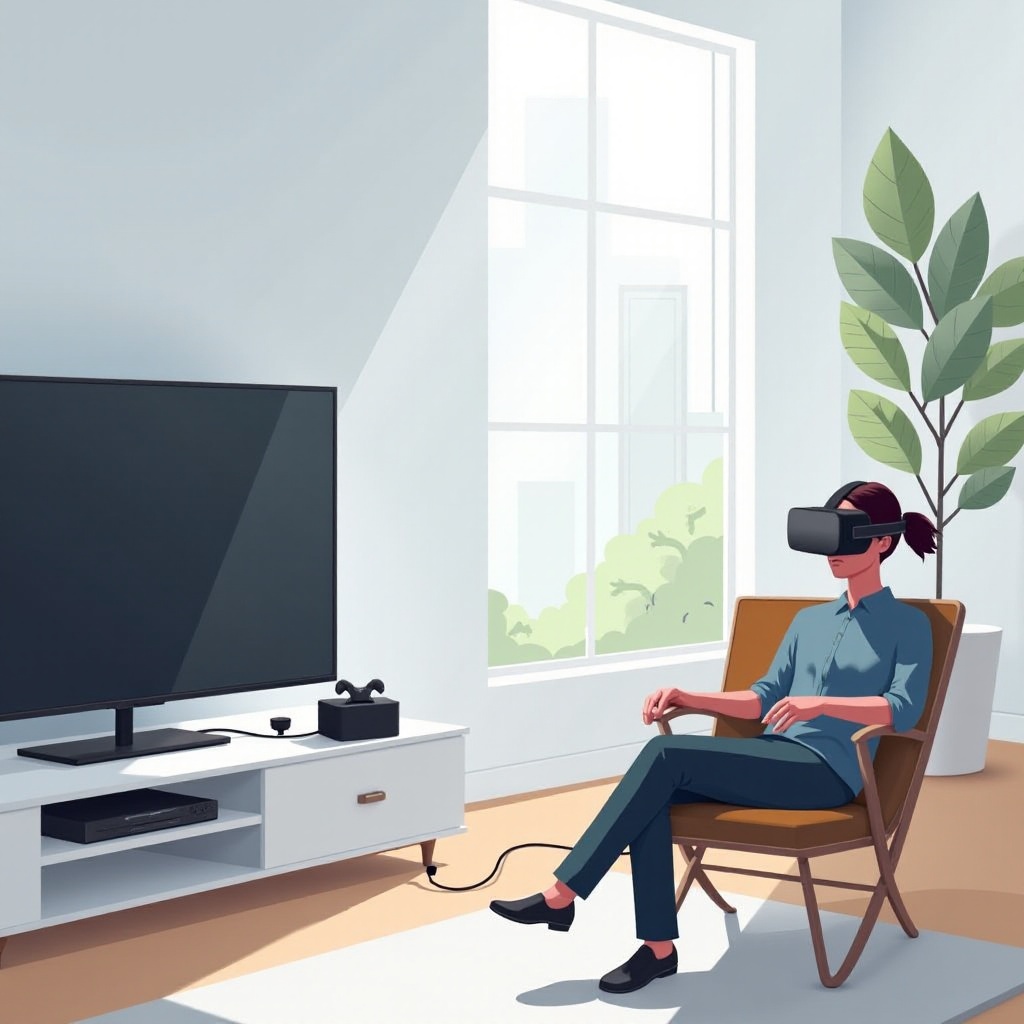
Pourquoi projeter Meta Quest 3 sur votre TV ?
Un écran plus grand amplifie le frisson visuel de la VR, en améliorant les détails et les couleurs qui pourraient passer inaperçus sur un écran plus petit. Les sessions de jeu en commun deviennent dynamiques et engageantes, car tout le monde peut assister aux dimensions virtuelles vives. De plus, projeter sur une TV peut soulager la fatigue oculaire d’une utilisation prolongée du casque. Avec cette compréhension, nous avançons pour explorer les différentes voies de connectivité disponibles.
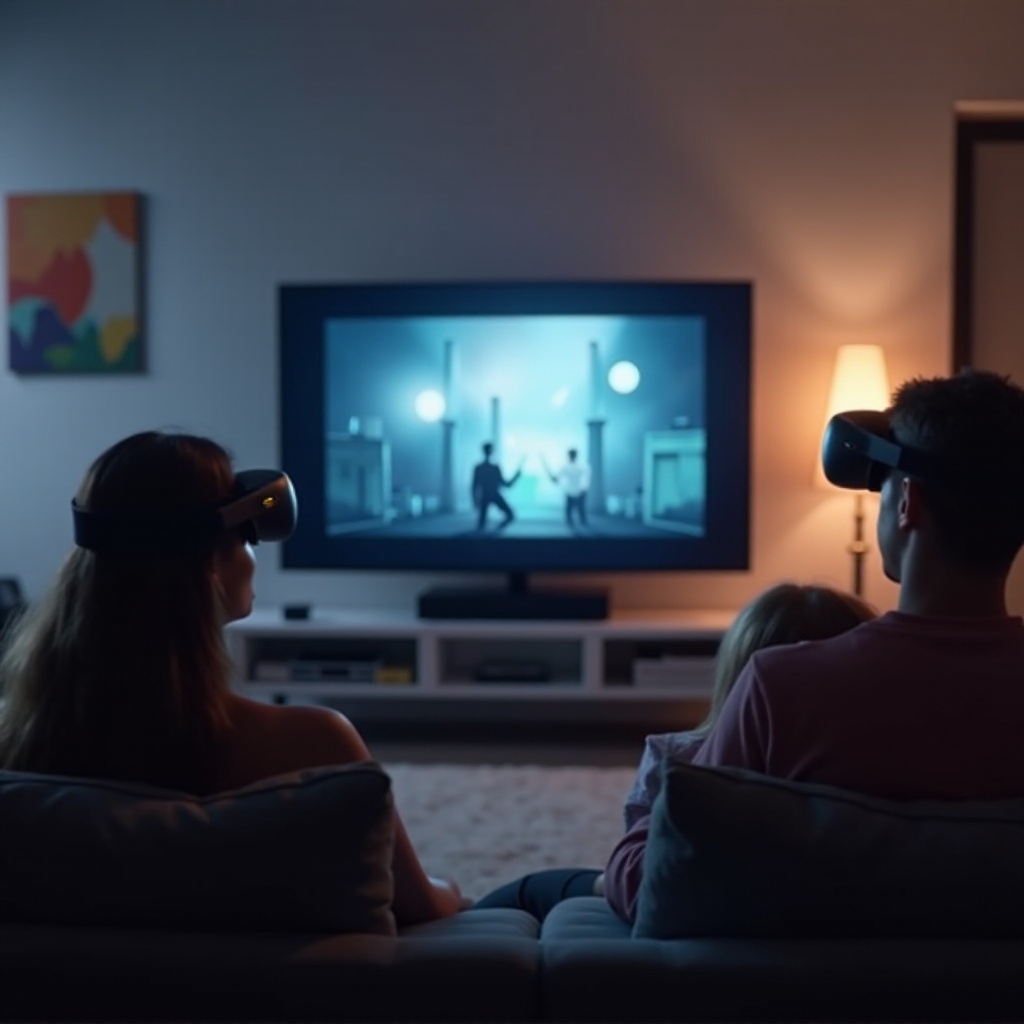
Options de connectivité pour Meta Quest 3 et TV
Choisir entre une connexion câblée et sans fil dépend de vos préférences d’installation et capacités du système. Les connexions câblées comme HDMI et USB-C offrent fiabilité et sortie d’affichage de haute qualité sans dépendre de votre réseau. Pendant ce temps, les connexions sans fil offrent flexibilité et moins de désordre physique, bien qu’elles puissent nécessiter une connexion réseau stable et forte.
Connexions câblées : HDMI et USB-C
Les câbles HDMI servent de norme pour les connexions haute définition, assurant que votre contenu VR se transfère rapidement et en douceur à l’écran de la TV. USB-C peut fournir une voie de connexion alternative pour les TV et appareils équipés de cette option de port.
Connexions sans fil : Wi-Fi et applications de projection
Le Wi-Fi facilite la connectivité sans fil, vous permettant de projeter du contenu en utilisant des applications de support. Des applications comme Chromecast peuvent rendre l’installation sans fil simple et efficace.
Transitionnant de la compréhension des options de connexion, il est temps de s’attaquer aux étapes pratiques de mise en place.
Guide étape par étape pour les connexions câblées
Configurer une connexion câblée est généralement rapide et dépourvu de nombreuses variables techniques. Voici un processus simplifié :
- Allumez à la fois votre Meta Quest 3 et votre TV.
- Connectez-les en utilisant un câble HDMI, en vous assurant que chaque extrémité est sécurisée.
- Réglez votre TV sur la bonne entrée HDMI en utilisant ses paramètres.
- Si des problèmes surviennent, vérifiez les placements des câbles et les configurations d’entrée de la TV.
Si les solutions câblées ne sont pas réalisables, il existe des alternatives sans fil.
Configuration de la projection sans fil
Une installation sans fil transfère les données via votre réseau Wi-Fi, offrant une liberté sans liens physiques.
- Assurez-vous que les deux appareils sont connectés au même Wi-Fi.
- Utilisez des applications de projection compatibles avec vos appareils pour initier l’affichage.
- Suivez les instructions des applications souvent trouvées dans Chromecast ou similaire pour une connexion optimale.
- Ajustez les paramètres des applications pour garantir la meilleure qualité vidéo et audio.
N’oubliez pas de vous assurer que votre TV ou appareil de projection peut supporter la demande réseau pour un streaming fluide.
Amélioration de la qualité de la projection
Améliorer votre installation projetée augmente l’immersion et le plaisir.
- Ajustez les paramètres de l’affichage de la TV, tels que la luminosité et le contraste, pour des visuels plus clairs.
- Connectez des systèmes audio externes si votre TV ne dispose pas d’une capacité sonore riche.
Les ajustements de paramètres appropriés aboutissent à un affichage époustouflant de la technologie VR, exploitant pleinement les capacités de Meta Quest 3.
Conseils de dépannage communs
Même avec des instructions fiables, des incidents peuvent survenir ; voici comment dépanner efficacement.
- Problèmes de connectivité : Assurez-vous que les câbles sont correctement connectés ou vérifiez les références réseau et la force.
- Préoccupations de performance : Assurez-vous que tous les appareils sont mis à jour avec leurs dernières versions de logiciel, optimisant la communication et les fonctionnalités.
Résoudre des problèmes mineurs assure une session VR ininterrompue et palpitante.
Conclusion
Connecter Meta Quest 3 à votre TV ouvre un riche monde d’expériences VR partagées avec les autres ou apprécié seul en grand affichage. Que vous choisissiez la stabilité câblée ou la flexibilité sans fil, ces configurations sont à la fois accessibles et gratifiantes, étendant le potentiel de votre environnement de jeu.
Questions Fréquemment Posées
Puis-je utiliser une télévision intelligente pour projeter Meta Quest 3 sans fil ?
Oui, la plupart des télévisions intelligentes prennent en charge les applications pour la projection sans fil, rendant le processus de configuration fluide.
Que dois-je faire si la projection est lente ou saccadée ?
Optimisez les paramètres réseau ou connectez-vous via des méthodes câblées pour stabiliser la performance.
Y a-t-il des applications spécifiques recommandées pour diffuser Meta Quest 3 sur une télévision ?
Des applications comme Chromecast sont des choix populaires pour diffuser sans fil le contenu de Meta Quest 3 sur des télévisions.