
Introduction
Podłączenie Meta Quest 3 do telewizora podnosi poziom wrażeń z wirtualnej rzeczywistości, przenosząc je z zamkniętej przestrzeni zestawu słuchawkowego na wielki ekran. Dzięki temu udostępnienie immersyjnego świata znajomym i rodzinie staje się możliwe, a każda przygoda VR staje się społecznym spektaklem. Przejdźmy teraz do metod, które pozwalają łatwo podłączyć Meta Quest 3 do telewizora, niezależnie od tego, czy jest to bezpośrednie połączenie kablowe, czy za pomocą magii technologii bezprzewodowej.
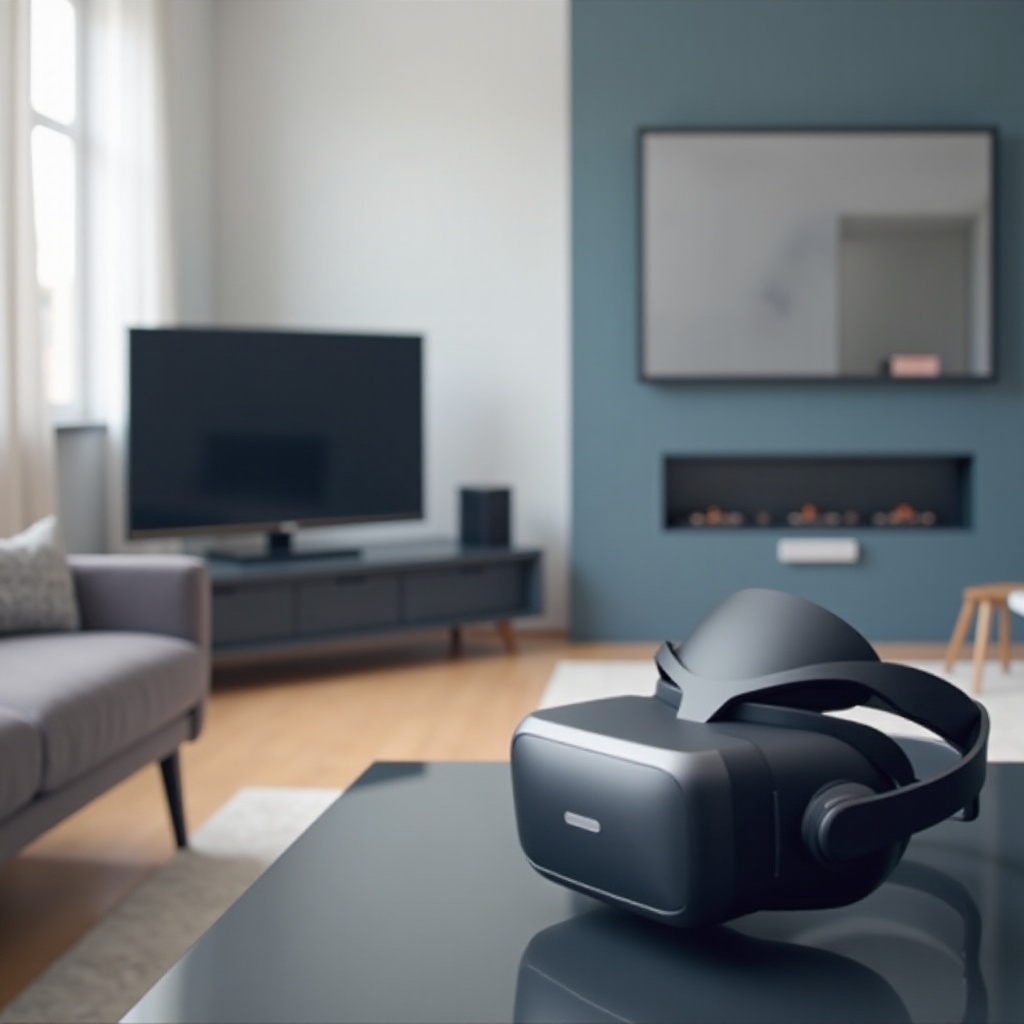
Dlaczego projekcja Meta Quest 3 na telewizor?
Większy ekran wzmacnia wizualne emocje związane z VR, poprawiając detale i kolory, które mogą pozostać niezauważone na mniejszym wyświetlaczu. Wspólne sesje gamingowe stają się żywe i angażujące, gdy każdy może doświadczyć barwnych wymiarów wirtualnych. Ponadto projekcja na telewizorze może zmniejszyć zmęczenie oczu spowodowane długotrwałym używaniem zestawu słuchawkowego. Mając to na uwadze, przechodzimy dalej, aby odkryć różne dostępne ścieżki łączności.
Opcje łączności dla Meta Quest 3 i telewizora
Wybór między połączeniem przewodowym a bezprzewodowym zależy od preferencji ustawień i możliwości systemu. Połączenia przewodowe, takie jak HDMI i USB-C, oferują niezawodność i wysokiej jakości wyjście wyświetlania bez zależności od sieci. Tymczasem połączenia bezprzewodowe oferują elastyczność i mniejszy bałagan fizyczny, chociaż mogą wymagać stabilnego i silnego połączenia sieciowego.
Połączenia przewodowe: HDMI i USB-C
Kable HDMI służą jako standard połączeń wysokiej rozdzielczości, zapewniając, że treści VR są szybko i płynnie przesyłane na ekran telewizora. USB-C może stanowić alternatywną ścieżkę połączenia dla telewizorów i urządzeń wyposażonych w tę opcję portu.
Połączenia bezprzewodowe: Wi-Fi i aplikacje do przesyłania
Wi-Fi ułatwia łączność bezprzewodową, umożliwiając przesyłanie treści za pomocą aplikacji wspierających. Aplikacje takie jak Chromecast mogą uczynić konfigurację bezprzewodową prostą i efektywną.
Przechodząc od zrozumienia opcji połączenia, nadszedł czas na omówienie praktycznych kroków konfiguracji.
Przewodnik krok po kroku dla połączeń przewodowych
Konfiguracja połączenia przewodowego jest zazwyczaj szybka i pozbawiona wielu zmiennych technicznych. Oto uproszczony proces:
- Włącz zarówno Meta Quest 3, jak i telewizor.
- Połącz je za pomocą kabla HDMI, upewniając się, że każde złącze jest zabezpieczone.
- Ustaw telewizor na właściwe wejście HDMI za pomocą jego ustawień.
- W przypadku wystąpienia problemów sprawdź połączenia kablowe i konfiguracje wejść telewizora.
Jeśli rozwiązania przewodowe nie są wykonalne, istnieją bezprzewodowe alternatywy.
Konfiguracja projekcji bezprzewodowej
Konfiguracja bezprzewodowa przesyła dane przez sieć Wi-Fi, oferując obszar wolny od fizycznych połączeń.
- Upewnij się, że oba urządzenia są połączone z tą samą siecią Wi-Fi.
- Użyj aplikacji do przesyłania kompatybilnych z Twoimi urządzeniami, aby rozpocząć wyświetlanie.
- Postępuj zgodnie z instrukcjami aplikacji, często dostępnymi w Chromecast oraz podobnych, aby uzyskać optymalnieóre połączenie.
- Dostosuj ustawienia aplikacji, aby zapewnić najlepszą jakość wideo i dźwięku.
Nie zapomnij upewnić się, że twój telewizor lub urządzenie do przesyłania może obsłużyć wymagania sieciowe dla płynnego strumieniowania.
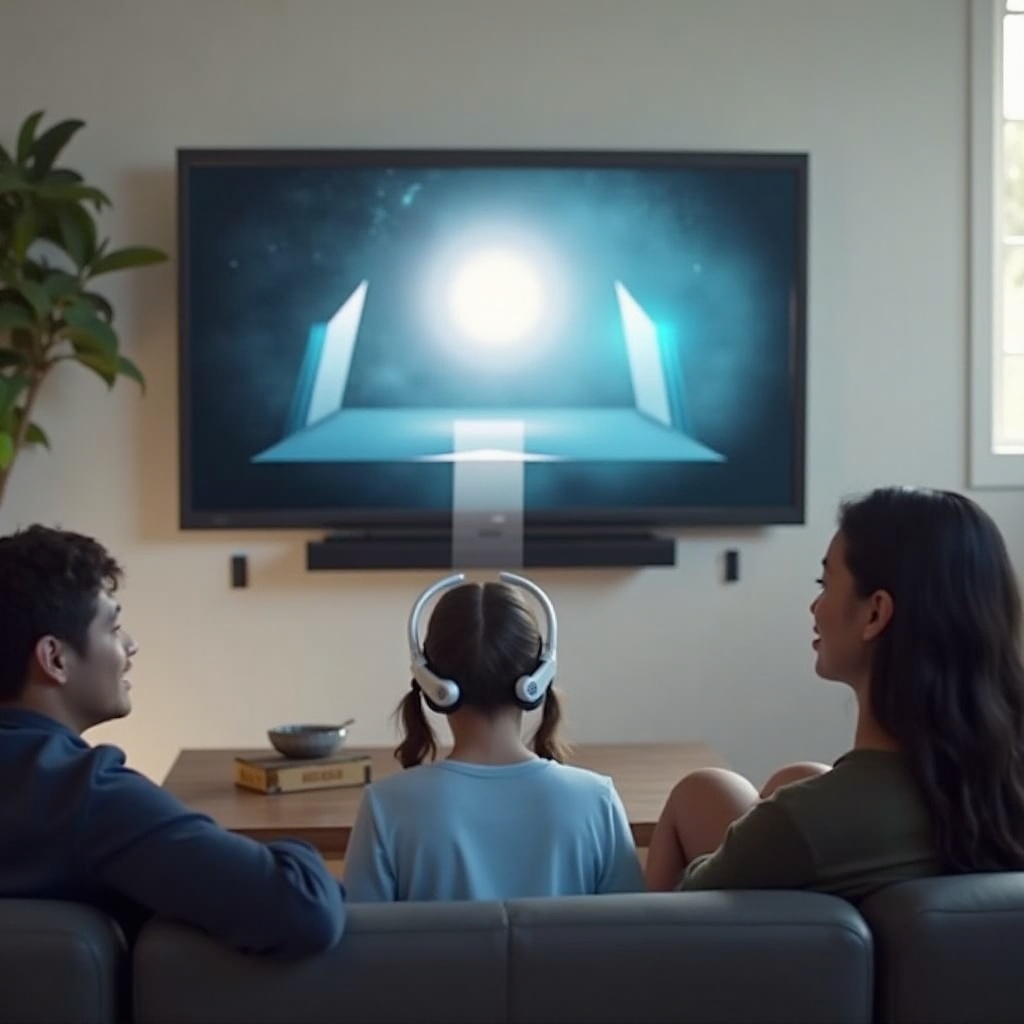
Poprawa jakości projekcji
Poprawa ustawień projekcji zwiększa zanurzenie i przyjemność.
- Dostosuj ustawienia wyświetlania telewizora, takie jak jasność i kontrast, dla wyraźniejszych wizualizacji.
- Podłącz zewnętrzne systemy audio, jeśli twój telewizor nie zapewnia bogatego dźwięku.
Właściwe dostosowanie ustawień prowadzi do oszałamiającego wyświetlania technologii VR, w pełni wykorzystując możliwości Meta Quest 3.
Typowe wskazówki dotyczące rozwiązywania problemów
Nawet przy niezawodnych instrukcjach mogą wystąpić drobne problemy; oto jak skutecznie je rozwiązywać.
- Problemy z łącznością: Upewnij się, że kable są prawidłowo podłączone lub zweryfikuj poświadczenia i siłę sieci.
- Problemy z wydajnością: Upewnij się, że wszystkie urządzenia są zaktualizowane do najnowszych wersji oprogramowania, co optymalizuje komunikację i funkcje.
Rozwiązanie drobnych problemów zapewnia nieprzerywaną i ekscytującą sesję VR.
Konkluzja
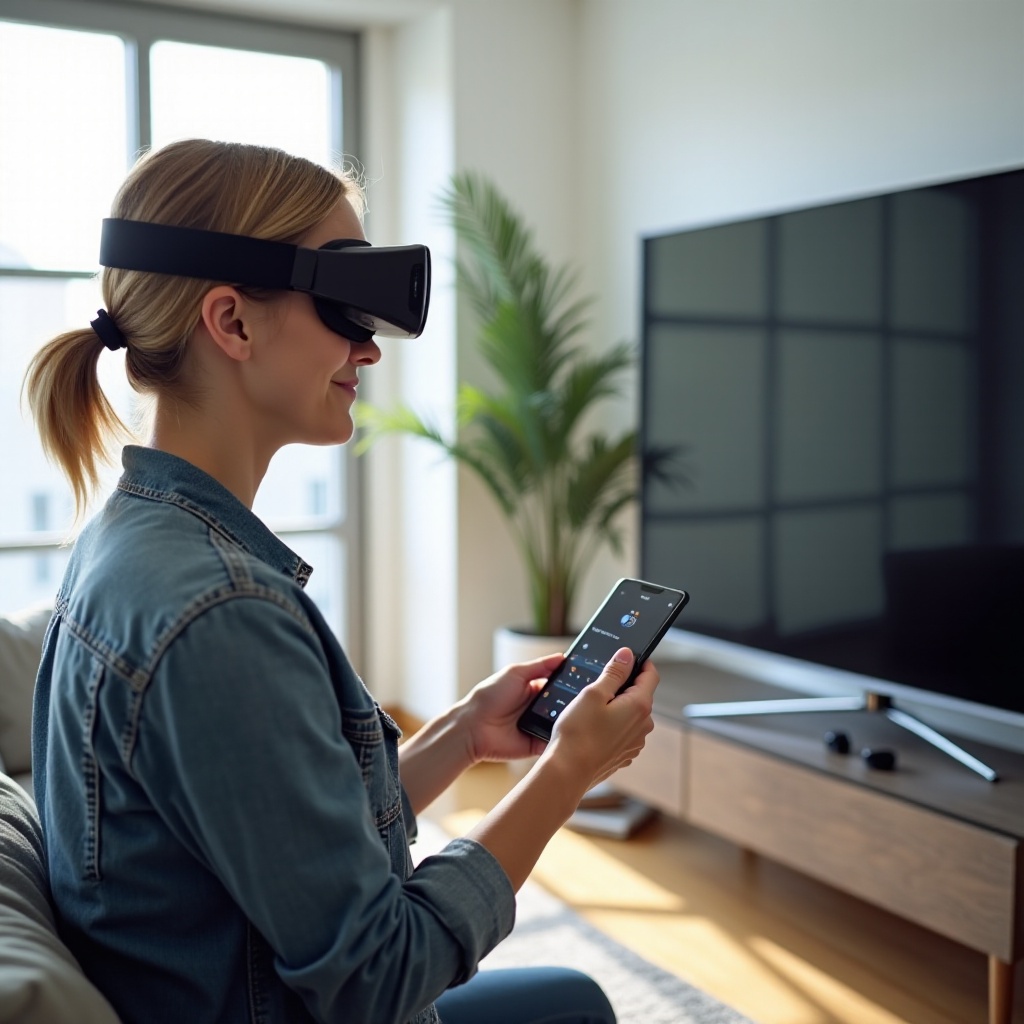
Podłączenie Meta Quest 3 do telewizora otwiera bogaty świat doświadczeń VR, które można dzielić z innymi lub cieszyć się w pojedynkę na wielkim wyświetlaczu. Niezależnie od tego, czy wybierzesz stabilność przewodową, czy elastyczność bezprzewodową, te konfiguracje są dostępne i satysfakcjonujące, poszerzając możliwości Twojego środowiska gier.
Najczęściej zadawane pytania
Czy mogę używać inteligentnego telewizora do bezprzewodowego przesyłania Meta Quest 3?
Tak, większość inteligentnych telewizorów obsługuje aplikacje do bezprzewodowego przesyłania, co sprawia, że proces konfiguracji jest płynny.
Co powinienem zrobić, jeśli przesyłanie jest opóźnione lub się zacina?
Optymalizuj ustawienia sieci lub połącz się za pomocą metod przewodowych, aby ustabilizować wydajność.
Czy są konkretne aplikacje zalecane do przesyłania Meta Quest 3 na telewizor?
Takie aplikacje jak Chromecast są popularnym wyborem do bezprzewodowego przesyłania treści Meta Quest 3 na telewizory.