
Wprowadzenie
Problemy z niepojawianiem się iPhone’a po podłączeniu do MacBooka mogą być frustrujące. Wielu użytkowników napotyka ten powszechny problem, często spowodowany prostymi błędami oprogramowania lub nieprawidłową konfiguracją sprzętu. Wiedza, jak szybko rozwiązać te problemy, może zaoszczędzić zarówno czas, jak i stres. Przejdźmy do praktycznych rozwiązań, które pozwolą na płynne połączenie urządzeń.

Zrozumienie problemu
Kiedy iPhone nie pojawia się na MacBooku, może to objawiać się na kilka sposobów: albo urządzenie nie jest w ogóle wykrywane, albo pojawia się chwilowo, a następnie się rozłącza. Rozpoznanie tych objawów pomaga w określeniu źródła problemu.
Typowe objawy
- iPhone nie jest widoczny w Finderze lub iTunes.
- Po zaskakująco pojawiają się komunikaty o błędach.
- Ikona ładowania się pojawia, ale brak jest rozpoznania.
Potencjalne przyczyny
- Uszkodzony kabel USB lub wadliwy port.
- Niezgodność wersji oprogramowania.
- Wyłączone ustawienia prowadzące do problemów z wykrywaniem.
Acknowledging these symptoms and potential causes sets the stage for effective troubleshooting and resolution, guiding us to basic solutions before progressing to more complex ones.
Podstawowe kroki rozwiązywania problemów
Początkowo powinniśmy upewnić się, że problem nie wynika z drobnych przeoczeń. Oto, co można zrobić:
Sprawdzanie kabli połączeniowych i portów
- Spróbuj użyć innego kabla USB lub portu.
- Sprawdź bezpieczeństwo połączeń kablowych.
- Wyczyść i sprawdź porty pod kątem kurzu lub uszkodzeń.
Upewnij się, że oprogramowanie jest zaktualizowane
- Przejdź do ‘Preferencje systemowe’ na MacBooku i ‘Ustawienia’ na iPhone, a następnie sprawdź dostępne aktualizacje.
- Zainstaluj najnowsze wersje macOS i iOS.
Regularne aktualizacje oprogramowania nie tylko rozwiązują istniejące problemy, ale także zapobiegają pojawianiu się nowych, zapewniając płynny zsynchronizowanie urządzeń.
Regulacja oprogramowania i ustawień
Jeśli podstawowe rozwiązywanie problemów nie przynosi efektu, warto zająć się regulacją ustawień oprogramowania. Te kroki mogą pomóc:
Aktualizacja macOS i iOS
- Zadbaj o to, aby oba urządzenia działały na najnowszych aktualizacjach, ponieważ Apple często wydaje poprawki i naprawy mogące rozwiązać problemy z rozpoznawaniem.
Resetowanie ustawień lokalizacji i prywatności na iPhone
- Przejdź do ‘Ustawienia’ > ‘Ogólne’ > ‘Reset’ > ‘Resetuj lokalizację i prywatność’, aby przywrócić ewentualnie nieprawidłowe ustawienia.
Wprowadzenie tych zmiany może ułatwić lepszą komunikację między urządzeniami, tworząc płynne środowisko technologiczne.
Zaawansowane rozwiązania
Jeśli prostsze środki nie rozwiązały problemu, rozważ te zaawansowane opcje dla głębszego rozwiązania:
Użyj informacji systemowych do sprawdzania USB
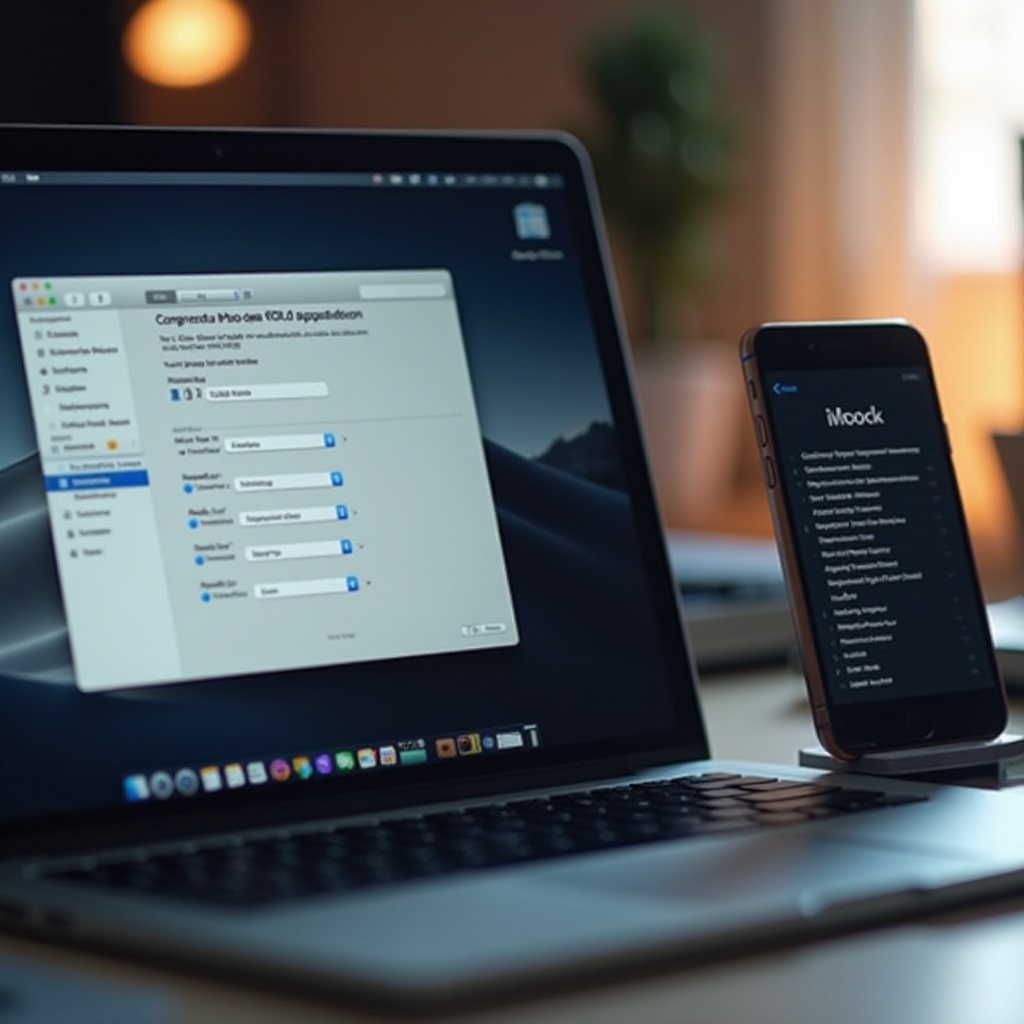
- Uzyskaj dostęp do ‘Menu Apple’ > ‘About This Mac’ > ‘System Report’ (Raport systemowy).
- Wybierz ‘USB’ z paska bocznego, aby zweryfikować, czy Twój iPhone jest wymieniony jako podłączone urządzenie.
- Sprawdź stan zasilania i połączenia dla wszelkich anomalii.
Ponowne zainstalowanie sterowników urządzenia
- Wykorzystaj ‘Finder’, aby przejść do ‘/System/Library/Extensions/’.
- Przenieś takie pliki jak ‘AppleUSBEthernetHost.kext’ tymczasowo gdzie indziej.
- Uruchom ponownie MacBooka, aby zresetować i automatycznie zainstalować ponownie sterowniki.
Uruchom MacBooka w trybie bezpiecznym
- Wyłącz Maca, a następnie uruchom ponownie, przytrzymując klawisz Shift.
- Tryb bezpieczny pozwala na czyszczenie pamięci podręcznych i rozwiązywanie drobnych konfliktów.
Takie kompleksowe działania często rozwiązują bardziej uporczywe problemy, zapewniając pewność i kontrolę nad łącznością urządzeń.
Środki zapobiegawcze
Aby uniknąć przyszłych problemów z łącznością, rozważ wprowadzenie tych wskazówek zapobiegawczych do swojej rutyny:
Regularnie aktualizuj urządzenia
- Planuj rutynowe sprawdzanie i aktualizacje zarówno dla macOS, jak i iOS, aby korzystać z nowych funkcji i poprawek błędów.
Użyj niezawodnych kabli i akcesoriów
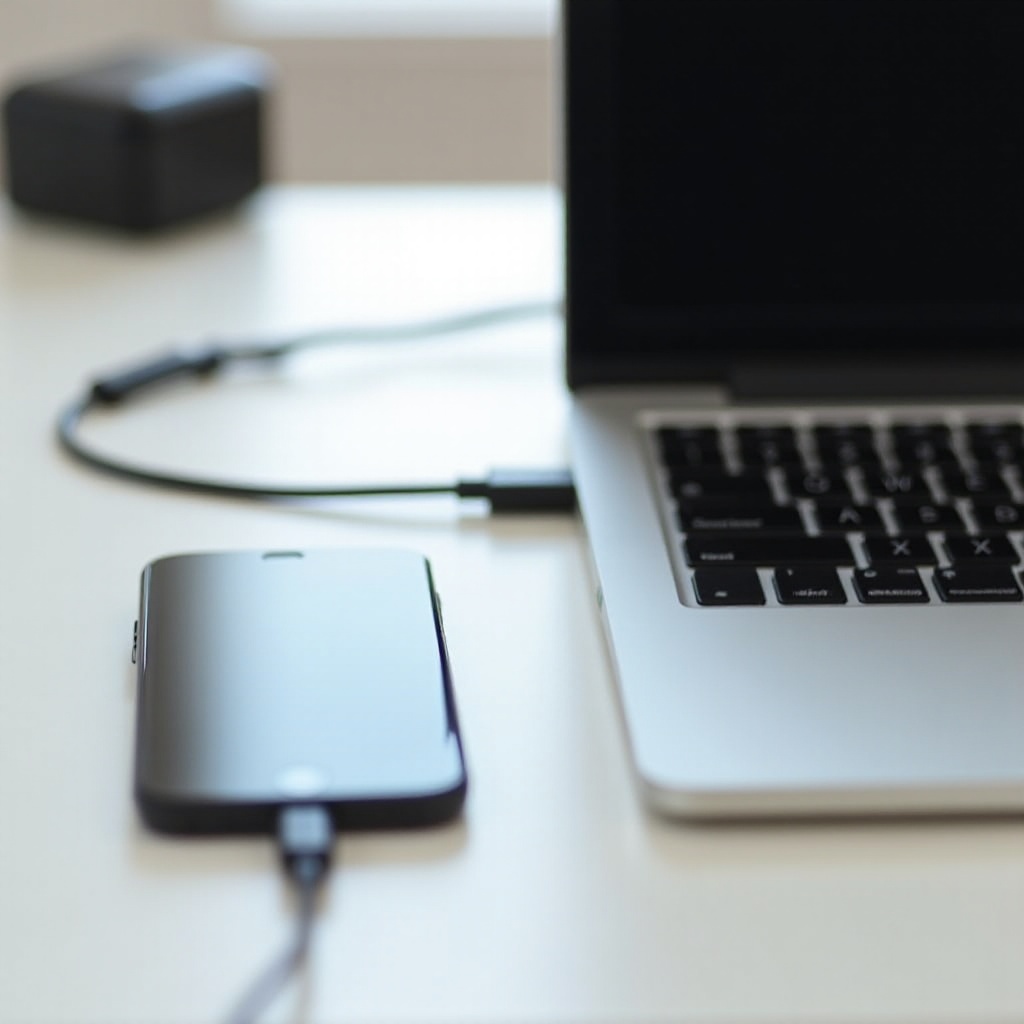
- Zawsze wybieraj kable i akcesoria z certyfikatem Apple. Zmniejszają one ryzyko problemów związanych ze sprzętem.
- Unikaj łączenia przez koncentratory innych firm dla optymalnego rozpoznawania urządzeń.
Wprowadzenie tych praktyk pomoże utrzymać płynne i efektywne połączenie między MacBookiem a iPhone’em.
Podsumowanie
Podsumowując, regularne aktualizacje oprogramowania i rutynowe kontrole są kluczowe dla utrzymania płynnej łączności między iPhone’em a MacBookiem. Jeśli nadal doświadczasz problemów nawet po wykonaniu tych kroków, konieczne może być skorzystanie z profesjonalnego wsparcia ze strony Apple. Pozostanie poinformowanym i proaktywnym zapewni ci bezstresowe doświadczenie technologiczne.
Najczęściej zadawane pytania
Dlaczego mój iPhone nie jest rozpoznawany nawet po aktualizacjach?
Twoje urządzenie może nie być rozpoznawane z powodu nieaktualnych sterowników lub niewłaściwych ustawień. Rozważ ponowną instalację sterowników lub resetowanie ustawień iPhone’a.
Czy wadliwy kabel może powodować problemy z połączeniem?
Tak, wadliwe lub uszkodzone kable mogą uniemożliwić wzajemne rozpoznanie urządzeń. Zawsze używaj certyfikowanych kabli dla zapewnienia konsekwentnej wydajności.
Kiedy powinienem skontaktować się z pomocą techniczną Apple?
Jeśli żadna z tych czynności nie rozwiązuje problemu lub jeśli podejrzewasz uszkodzenie sprzętu, skontaktuj się z pomocą techniczną Apple w celu uzyskania profesjonalnej pomocy.