
Introduction
Retirer les touches d’un MacBook Air est une tâche cruciale lorsque la maintenance ou le remplacement sont nécessaires. Ce guide vous aidera à naviguer dans le processus en toute sécurité et efficacité, préservant la fonctionnalité de votre appareil et prolongeant sa durée de vie.

Comprendre le clavier du MacBook Air
Connaître la structure et la disposition de votre clavier MacBook Air rend le processus de retrait simple. Le design compact nécessite une manipulation douce pour éviter les dommages.
Disposition et design du clavier
Les touches du MacBook Air sont conçues pour une esthétique élégante et une fonctionnalité optimale. Comprendre le mécanisme papillon qui maintient chaque clé est essentiel avant le retrait.
Importance de connaître votre clavier
Se familiariser avec les mécanismes du clavier vous donne la confiance nécessaire pour un processus de retrait sans problème, minimisant le risque de dommages.
Préparation au retrait des touches
La préparation est essentielle pour garantir un processus de retrait réussi. Une bonne configuration évite les incidents et facilite une expérience fluide.
Outils et matériaux nécessaires
Équipez-vous d’un petit tournevis à tête plate, d’une carte plastique fine et d’un chiffon doux. Ces éléments vous aideront à soulever et nettoyer les touches en douceur.
Précautions de sécurité
Assurez-vous que votre MacBook Air est éteint et débranché. Cette étape empêche les frappes accidentelles et les risques électriques potentiels.
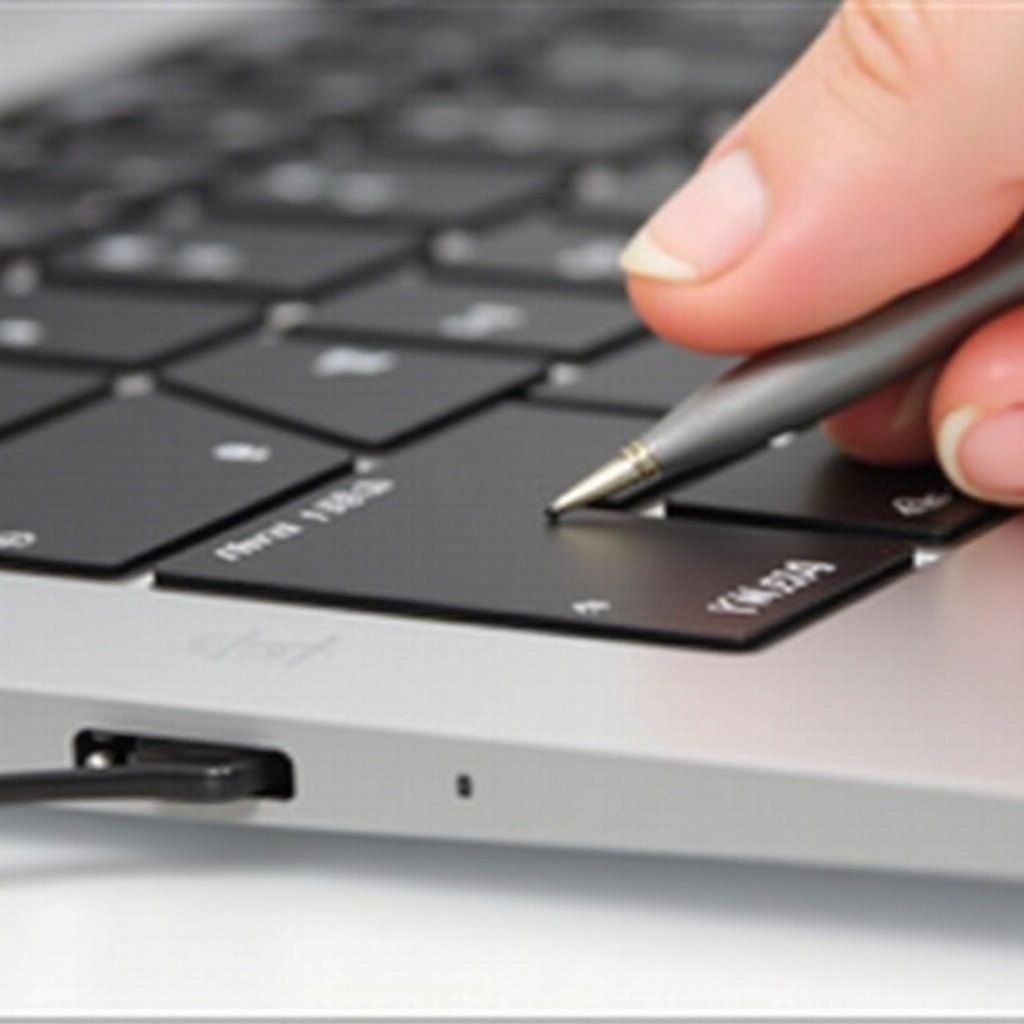
Guide de retrait des touches étape par étape
Une fois tout préparé, suivez ces étapes pour retirer les touches sans dommage.
- Identifiez la touche spécifique à retirer.
- Glissez une carte plastique fine sous son bord.
- Appliquez une pression douce jusqu’à ce qu’elle se détache.
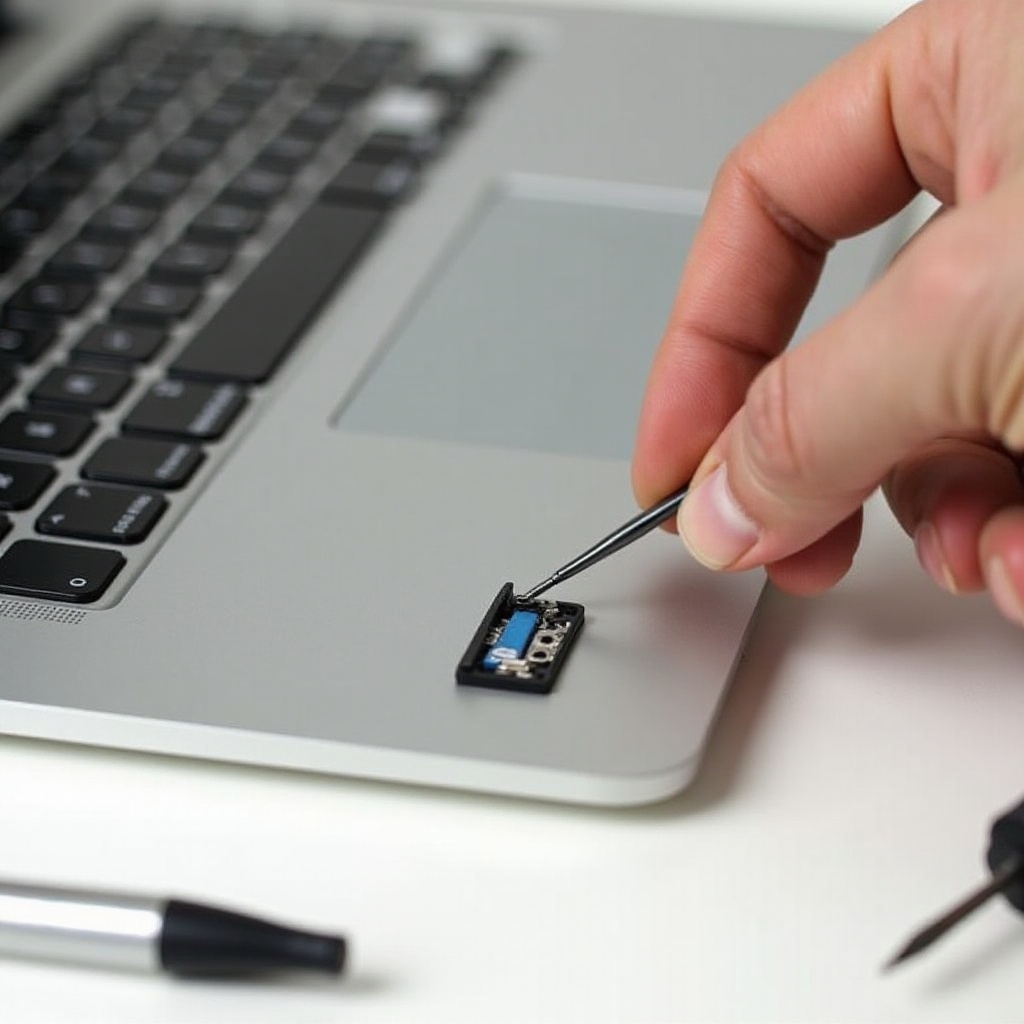
- Si le mécanisme en dessous doit être retiré, utilisez le tournevis avec précaution.
- Répétez si la touche résiste autour des bords.
Conseils de nettoyage et de maintenance
Après le retrait des touches, l’attention se porte sur le nettoyage et l’assurance de la santé continue du clavier.
Nettoyage sous les touches
Utilisez un chiffon doux et de l’air comprimé pour nettoyer la saleté et les débris des zones difficiles d’accès.
Maintenance préventive pour la longévité
Nettoyez régulièrement et aspirez doucement la zone du clavier pour éviter l’accumulation de poussière, protégeant la fonctionnalité de votre appareil au fil du temps.
Réinstallation des touches sur votre MacBook Air
Une fois le nettoyage terminé, repositionner les touches est essentiel pour une performance continue.
Assurer un ajustement correct
Placez chaque touche sur son emplacement, appuyez fermement pour la rattacher, en vous assurant qu’elle s’engage en toute sécurité.
Résolution des problèmes de désalignement
Si les touches ne s’ajustent pas correctement, retirez, réalignez le mécanisme, et repositionnez à nouveau avec soin.
Maintenance professionnelle vs. DIY
Savoir quand engager des services professionnels par rapport à une approche DIY profite aux efforts de maintenance.
Quand demander de l’aide professionnelle
Les problèmes persistants, comme les mécanismes endommagés, peuvent nécessiter une réparation experte pour éviter l’aggravation des problèmes.
Avantages de l’approche DIY
Les efforts DIY économisent temps et argent tout en permettant aux utilisateurs de gérer les réparations de routine, améliorant la compréhension du fonctionnement de leur appareil.
Conclusion
Le retrait, le nettoyage et la maintenance des touches de votre MacBook Air, lorsqu’ils sont bien réalisés, contribuent à un clavier sain et fonctionnel. Ce guide détaillé vous équipe de la connaissance nécessaire pour effectuer ces tâches en toute sécurité, garantissant longévité et performance optimale.
Questions Fréquemment Posées
La suppression des touches peut-elle endommager mon MacBook Air ?
Non, avec la bonne approche et les bons outils, retirer les touches est sûr et n’endommage pas votre appareil.
À quelle fréquence devrais-je nettoyer mon clavier ?
Il est recommandé de nettoyer tous les trois mois pour éviter l’accumulation de poussière.
Que faire si une touche ne fonctionne pas après la réinstallation ?
Vérifiez l’alignement du mécanisme de la touche et essayez de réinstaller pour un ajustement et une fonctionnalité adéquats.