
Introduction
Dostęp do udziałów Unraid z systemu Windows jest kluczowy dla użytkowników polegających na obu systemach. Użytkownicy Windows często muszą integrować pliki z serwera Unraid, czy to do zadań zawodowych, projektów współpracy, czy do korzystania z multimediów. Ten przewodnik oferuje szczegółowe instrukcje dotyczące skonfigurowania serwera Unraid i ustawienia systemu Windows w celu łatwego uzyskiwania dostępu do tych udziałów. Zajmiemy się również rozwiązywaniem problemów i zaawansowanymi strategiami, które pomogą Ci w pełni wykorzystać możliwości obu systemów.

Konfigurowanie Unraid do dostępu z Windows
Konfiguracja Unraid to Twój pierwszy krok do uzyskania dostępu do jego udziałów z poziomu środowiska Windows.
Konfiguracja serwera Unraid
Zacznij od upewnienia się, że serwer Unraid jest gotowy do działania. Potwierdź, że jest podłączony do sieci i dostępny pod przypisanym adresem IP. Skonfiguruj określone udziały w Unraid przeznaczone do dostępu z Windows, używając interfejsu webowego, aby ustawić i zabezpieczyć te udziały odpowiednimi uprawnieniami.
Zapewnienie łączności sieciowej
Po skonfigurowaniu, istotne jest sprawdzenie łączności sieciowej. Zapewnij, że Twój serwer działa efektywnie w domowym lub zawodowym środowisku, sprawdzając kable sieciowe i routery, rozwiązując ewentualne konflikty mogące zakłócić komunikację urządzeń.
Konfiguracja ustawień sieciowych w Windows
Aby zakończyć konfigurację, dostosuj niezbędne ustawienia sieciowe w Windows, aby umożliwić płynny dostęp.
Sprawdzanie typów sieci i ustawień IP
Na początku sprawdź status sieci w Windows, przełączając połączenie z ‘Publicznego’ na ‘Prywatne’, aby poprawić opcje udostępniania. Upewnij się, że urządzenie Windows znajduje się w tej samej podsieci co serwer Unraid, przeglądając konfigurację IP.
Rozwiązywanie typowych problemów z łącznością
Podczas konfiguracji mogą pojawić się problemy, często z powodu błędnej konfiguracji sieci lub restrykcyjnych ustawień firewall. Zdiagnozuj problem, upewniając się, że dostosowanie firewalla uwzględnia Unraid, dodając go do listy wyjątków. Narzędzia diagnostyczne sieci w Windows są przydatne do wykrywania problemów z łącznością.
Uzyskiwanie dostępu do udziałów Unraid z Windows
Po zakończeniu konfiguracji jesteś gotowy do pracy z udziałami Unraid z poziomu Windows.
Mapowanie dysków sieciowych w Eksploratorze plików
Uruchom Eksplorator plików, przejdź do ‘Ten komputer’ lub ‘Sieć’ i zmapuj udziały Unraid jako dyski sieciowe. Wybierz ‘Mapuj dysk sieciowy’ i wprowadź ścieżkę udziału (np. \UnraidIP\ShareName). Uwierzytelnij się swoimi danymi, gdy pojawi się monit.
Dostęp metodami wiersza poleceń
Zaawansowani użytkownicy mogą preferować dostęp przez wiersz poleceń: użyj ‘net use’ w wierszu polecenia. Przykład: ‘net use Z: \UnraidIP\ShareName /user:YourUsername YourPassword’, mapując udział do litery dysku.
Skuteczne zarządzanie uprawnieniami użytkowników
Odpowiednie uprawnienia są kluczowe dla bezpiecznego i efektywnego dostępu do udziałów i ich wykorzystania.
Ustawianie uprawnień w Unraid
Przejdź do ustawień udziałów w interfejsie Unraid, aby przydzielić dostęp użytkownikom. Utwórz konta użytkowników, przypisz je do określonych udziałów, przydzielając niezbędne uprawnienia do odczytu, zapisu lub wykonania plików.
Zapewnienie bezpiecznego udostępniania danych
Bezpieczeństwo pozostaje priorytetem w przypadku udziałów sieciowych. Zwiększ bezpieczeństwo, włączając SSL dla zaszyfrowanych połączeń lub ustanawiając dostęp VPN dla użytkowników zdalnych.
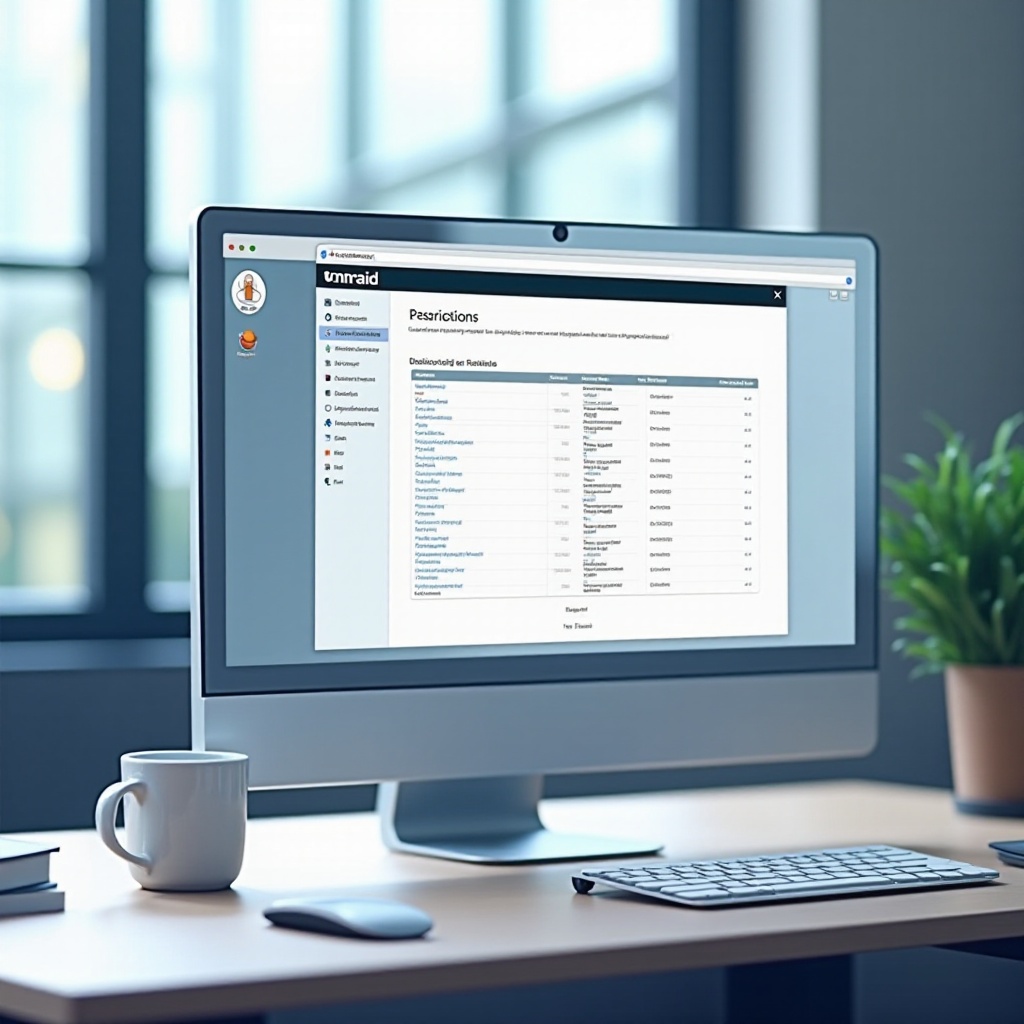
Zaawansowane wskazówki na temat ulepszania dostępu
Aby jeszcze bardziej zoptymalizować swoje doświadczenia, rozważ wdrożenie zaawansowanych technik.
Automatyzacja procesów dostępu
Automatyzuj powtarzalne zadania, takie jak mapowanie dysków za pomocą skryptów. Harmonogram zadań Windows skutecznie wykonuje skrypty podczas uruchamiania, zapewniając natychmiastowy dostęp do zdalnych dysków.
Korzystanie z oprogramowania firm trzecich
Odkryj aplikacje firm trzecich, które zwiększają funkcjonalność, takie jak umiejętność synchronizacji lub intuicyjne interfejsy zarządzania udziałami. Na przykład Resilio Sync oferuje szybsze, skoordynowane transfery plików między serwerami Unraid a środowiskami Windows.

Wniosek
Efektywne uzyskiwanie dostępu do udziałów Unraid z poziomu konfiguracji Windows może zwiększyć produktywność i dostępność. Śledząc nasz przewodnik, zapewniasz udaną integrację systemów i możesz stawić czoła potencjalnym wyzwaniom związanym z łącznością. Wykorzystaj pełen potencjał swojej sieci, dzięki nowo zdobytej wiedzy.
Często zadawane pytania
Jak radzić sobie z częstymi problemami związanymi z łącznością z Unraid?
Typowe problemy z łącznością często wynikają z błędnej konfiguracji sieci lub ograniczeń zapory. Sprawdź ustawienia sieci i zweryfikuj zmiany w zaporze, aby uniknąć blokad.
Czy mogę zautomatyzować mapowanie udziałów Unraid?
Tak, automatyzacja jest możliwa dzięki skryptom. Używaj plików wsadowych lub Harmonogramu zadań Windows do mapowania dysków, eliminując procesy ręczne.
Czy istnieje sposób na zwiększenie prędkości przesyłania danych w Unraid?
Wzrost prędkości przesyłania może wymagać ulepszeń sprzętowych, takich jak lepsze przełączniki sieciowe, połączenia kablowe lub użycie specjalistycznych narzędzi do synchronizacji.